Có tạo được font trên iPad không?
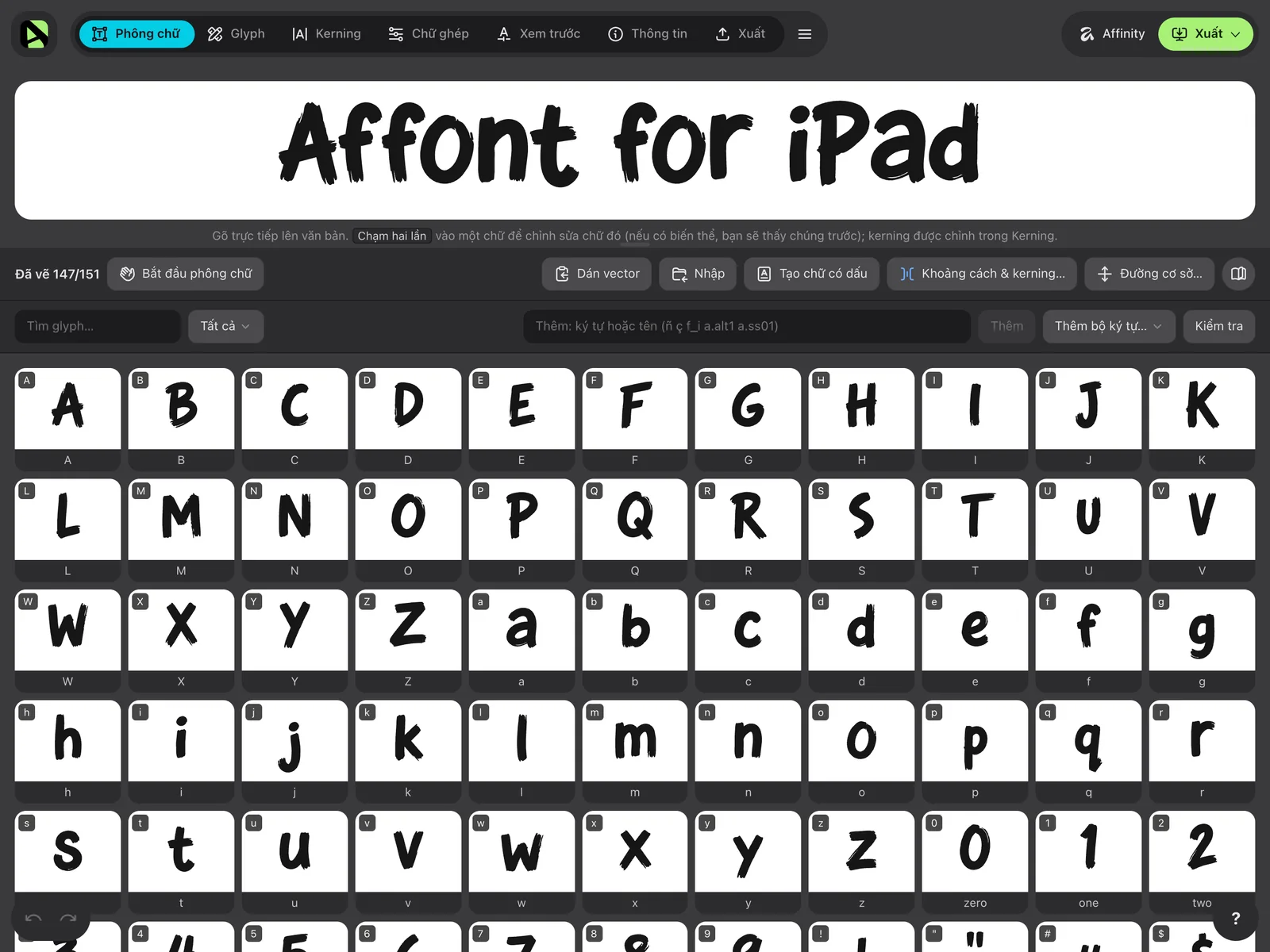
Có. iPadOS có thể cài font riêng của bạn và dùng trong Pages, Keynote, Affinity cùng các ứng dụng khác, nhưng không có cách nào tích hợp sẵn để tạo file font. Đó chính là việc Affont for iPad làm: biến các chữ vẽ trên giấy, trong ứng dụng vẽ hoặc ngay trên màn hình thành một font OTF, TTF, WOFF hoặc WOFF2 thật, rồi cài vào iPad.
Mọi thứ diễn ra trên iPad. Bạn không cần máy tính, tài khoản hay Affinity, dù nếu bạn vẽ trong Affinity cho iPad thì cũng có thể đưa chữ từ đó sang.
Bạn cần những gì
- Một chiếc iPad dùng iPadOS 18 trở lên. Dòng máy nào cũng được.
- Affont for iPad, từ App Store. Tải miễn phí và mở khóa bằng một lần thanh toán $24, không cần đăng ký định kỳ. Cùng một bản quyền kích hoạt được Affont cho Mac và Windows: tổng cộng 3 thiết bị, tính cả iPad.
- Tùy chọn: Apple Pencil. Mọi thứ đều dùng được bằng ngón tay; Pencil bổ sung độ nhạy lực nhấn cho các cọ.
- Nếu bạn viết trên giấy: giấy trắng và một cây bút dạ hoặc bút cọ màu đen. Nét dày, đậm dễ đồ theo hơn nhiều so với bút bi nét mảnh.
Hai cách đưa chữ viết tay của bạn vào
- Trang chữ cái. Viết cả bảng chữ cái trên giấy (hoặc trong một ứng dụng vẽ như Procreate) rồi đưa vào dưới dạng một ảnh. Affont tách từng chữ, đồ lại bằng đường cong và cho bạn khai báo mỗi hình là ký tự nào chỉ trong một lượt. Đây là cách nhanh nhất, và chữ của bạn giữ nguyên dáng vẻ thật của ngòi bút.
- Viết thẳng trên iPad. Viết từng chữ vào ô riêng của nó trong Affont, bằng cọ và Apple Pencil hoặc ngón tay. Mất thời gian hơn một chút, nhưng bạn thấy kết quả trong font ngay khi đang làm.
Bạn có thể kết hợp cả hai: đưa vào một trang rồi vẽ lại trên màn hình những chữ chưa ưng ý.
Viết các chữ cái
- Viết thành các hàng, như một đoạn văn, và chừa khoảng trống giữa các chữ: hai chữ chạm nhau sẽ thành một hình duy nhất.
- Viết đủ mọi thứ bạn muốn có trong font: A–Z, a–z, 0–9, dấu câu và các chữ có dấu của tiếng Việt (ă, â, đ, ê, ô, ơ, ư và các dấu thanh). Khoảng 90 ký tự là đủ để có một font dùng được; với tiếng Việt, hãy viết cả các chữ có dấu thanh bạn dùng nhiều.
- Giữ kích thước gần giống nhau và dùng cùng một cây bút cho cả trang. Affont áp dụng cùng một tỷ lệ cho mọi chữ trên một trang, nên chữ nào viết to hơn thì trong font cũng to hơn.
- Viết hai hoặc ba phiên bản cho những chữ bạn dùng nhiều nhất (a, e, n, o, s, t). Chúng sẽ trở thành các biến thể giúp font trông đúng là viết tay (xem bước 5).
- Với chữ viết liền nét, vẫn viết từng chữ riêng ra, và để nét đi ra khỏi chữ này cùng nét đi vào chữ kế tiếp bắt đầu và kết thúc ở cùng một độ cao.
Chụp hoặc xuất trang chữ
Trên giấy: chụp trang giấy bằng iPad hoặc điện thoại, thẳng từ phía trên và có ánh sáng đều, không để bóng đổ lên giấy. Sau đó, trong Ảnh, chạm Chia sẻ ▸ Lưu vào Tệp: Affont mở trang chữ từ Tệp. Dùng bản quét còn tốt hơn nữa.
Trong ứng dụng vẽ: ẩn layer hoặc màu nền rồi xuất ảnh thành PNG. Với nền trong suốt, Affont tách các chữ cực kỳ chính xác. Lưu vào Tệp.
Mở thành trang chữ cái
- Trong Affont, chạm Phông chữ mới và đặt tên.
- Ở màn hình Phông chữ, chạm Nhập ▸ Trang chữ cái… và chọn ảnh của bạn.
- Affont tách phần chữ viết khỏi nền giấy và đặt mỗi hình vào một khung màu xanh, với nét đồ màu đen phủ lên chữ của bạn. Chạm vào một chữ để xem cận cảnh.
Nếu có gì chưa ổn, hãy chỉnh trước khi tiếp tục:
- Độ dày nét: tăng lên nếu một chữ bị vỡ thành nhiều mảnh; giảm xuống nếu hai chữ dính vào nhau.
- Bỏ qua vết: giảm xuống nếu mất dấu chấm hoặc dấu (tùy chọn này ẩn các hạt bụi và vân giấy).
- Làm mượt: tăng lên nếu cạnh chữ trông gồ ghề; giảm xuống nếu một lỗ nhỏ trong chữ biến mất.
Trong mục Chữ dạng, Vector cho bạn những đường cong sạch có thể chỉnh từng điểm nút. Ảnh giữ mỗi chữ đúng như bạn đã viết, với kết cấu và màu của mực, như một font màu. Sau đó chạm Tách chữ.
Cho Affont biết chữ nào là chữ nào
Cửa sổ Ký tự mới hiển thị từng hình theo thứ tự bạn đã viết. Dấu chấm và dấu thanh đã được nối sẵn vào chữ của chúng.
- Nhập ký tự cho từng hình, hoặc nhập tất cả cùng lúc trong Tất cả theo thứ tự: ví dụ AĂÂBCDĐEÊGHIKLMNOÔƠPQRSTUƯVXY.
- Nếu một chữ bị tách thành nhiều phần, dùng Nối với hình trước.
- Nếu bạn nhập cùng một chữ cho hai hình, hình thứ hai được thêm làm biến thể.
Chạm Thêm vào phông chữ. Mỗi hàng đặt trên đường cơ sở của nó và tất cả giữ cùng một tỷ lệ. Làm tương tự với trang chữ thường, chữ số và dấu câu.
Hoặc viết thẳng trên iPad
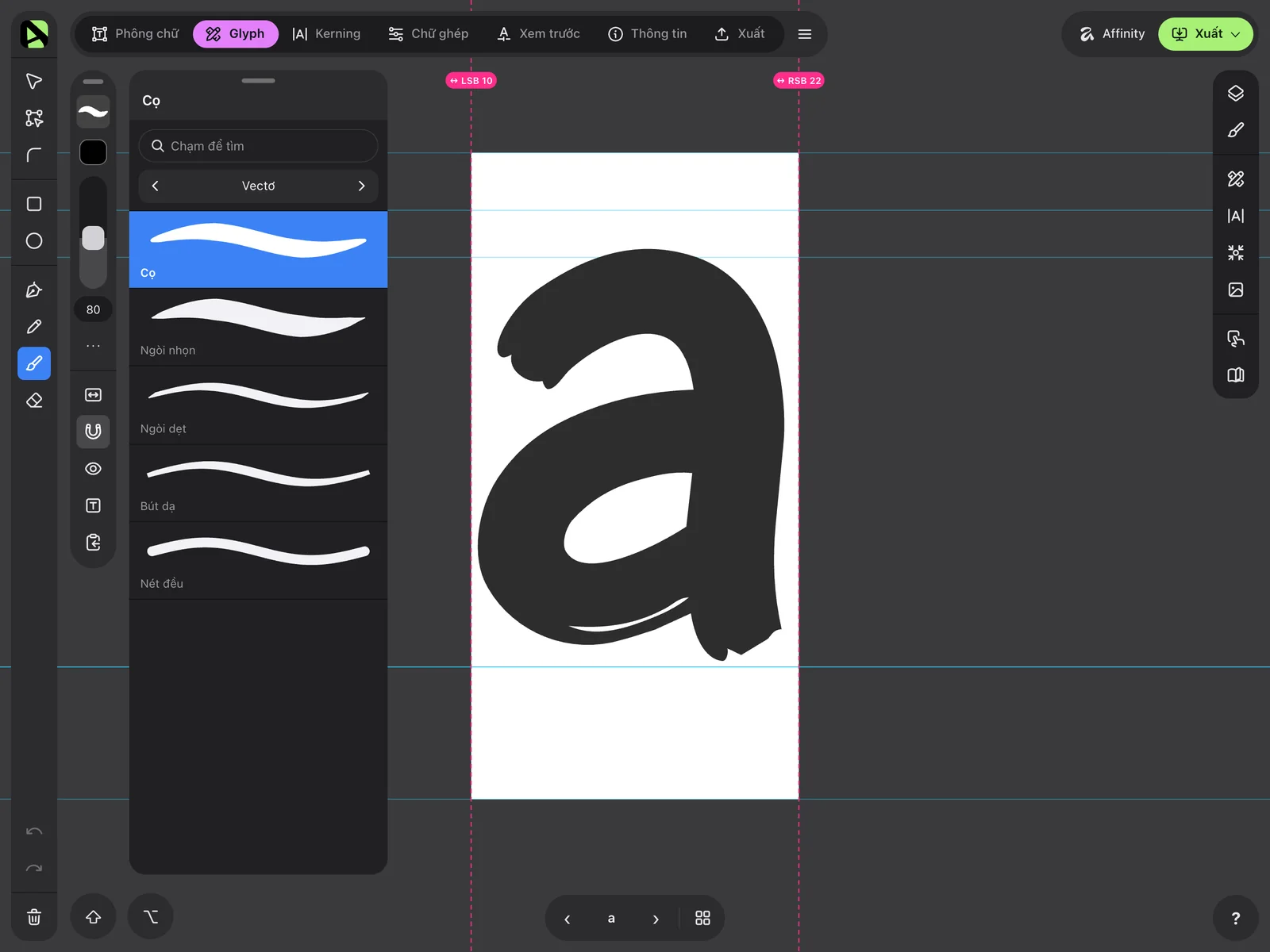
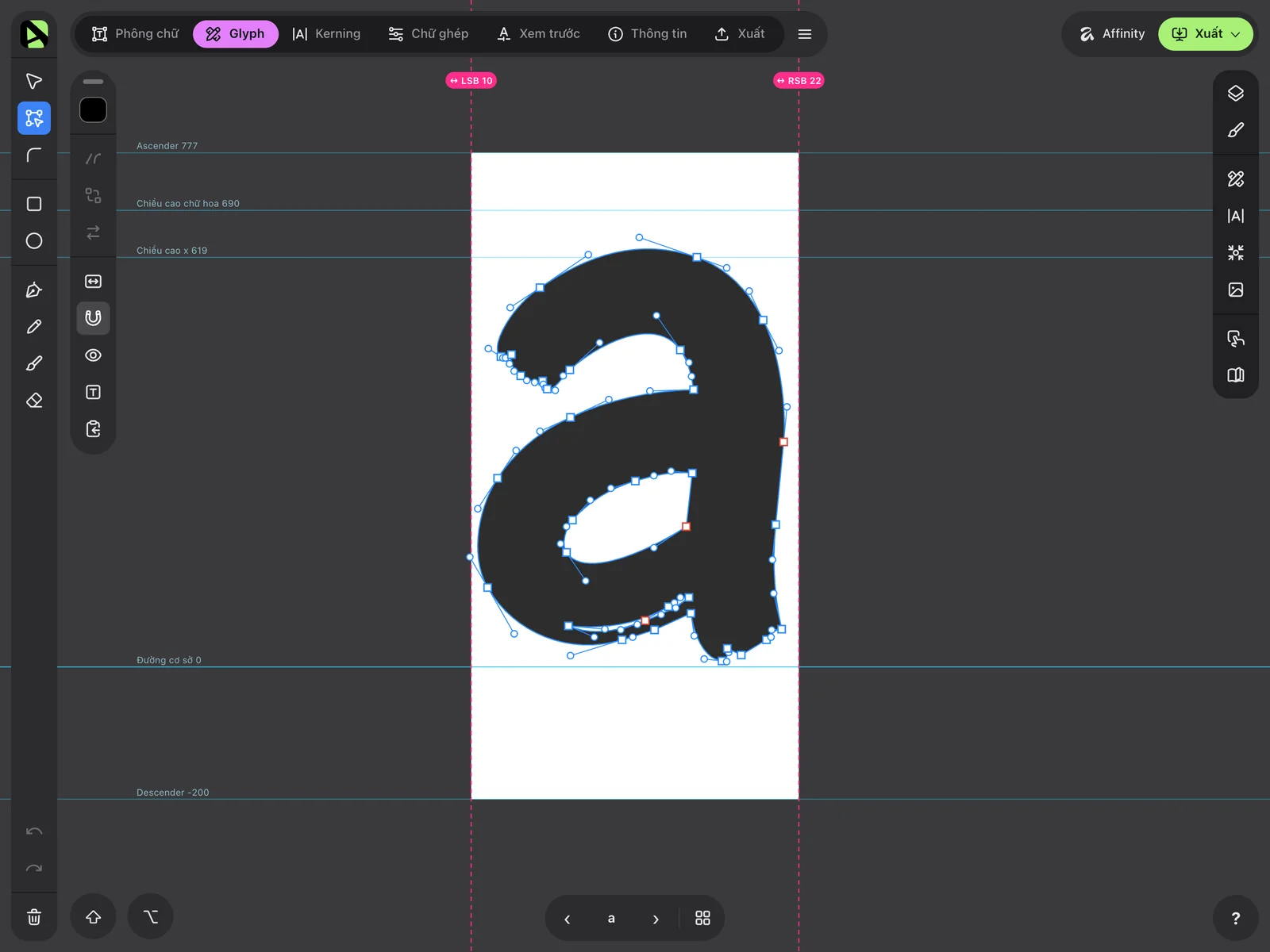
Khi bắt đầu một font, chọn Vẽ trong Affont, chọn bộ ký tự (ví dụ bộ Latin cho tiếng Việt) rồi chạm Bắt đầu vẽ: chữ đầu tiên mở ra với Cọ, cùng các đường dẫn cho đường cơ sở, chiều cao chữ x và chiều cao chữ hoa.
- Các cọ vector đi theo lực nhấn của Apple Pencil. Nhóm Kết cấu có các cọ như Bút cọ, Bút dạ, Mực, Phấn và Màu nước, giữ lại kết cấu của chất liệu (chữ trở thành chữ có màu).
- Những gì bạn vẽ vẫn chỉnh sửa được: di chuyển điểm nút và tay cầm bằng ngón tay hoặc Pencil, hoặc hợp nhất và trừ các hình.
- Muốn đồ theo một chữ bạn đã viết trên giấy? Tải một Ảnh để đồ theo làm nền phía sau chữ, từ Ảnh, Máy ảnh hoặc Tệp, rồi đồ lên trên.
Làm cho giống chữ viết tay
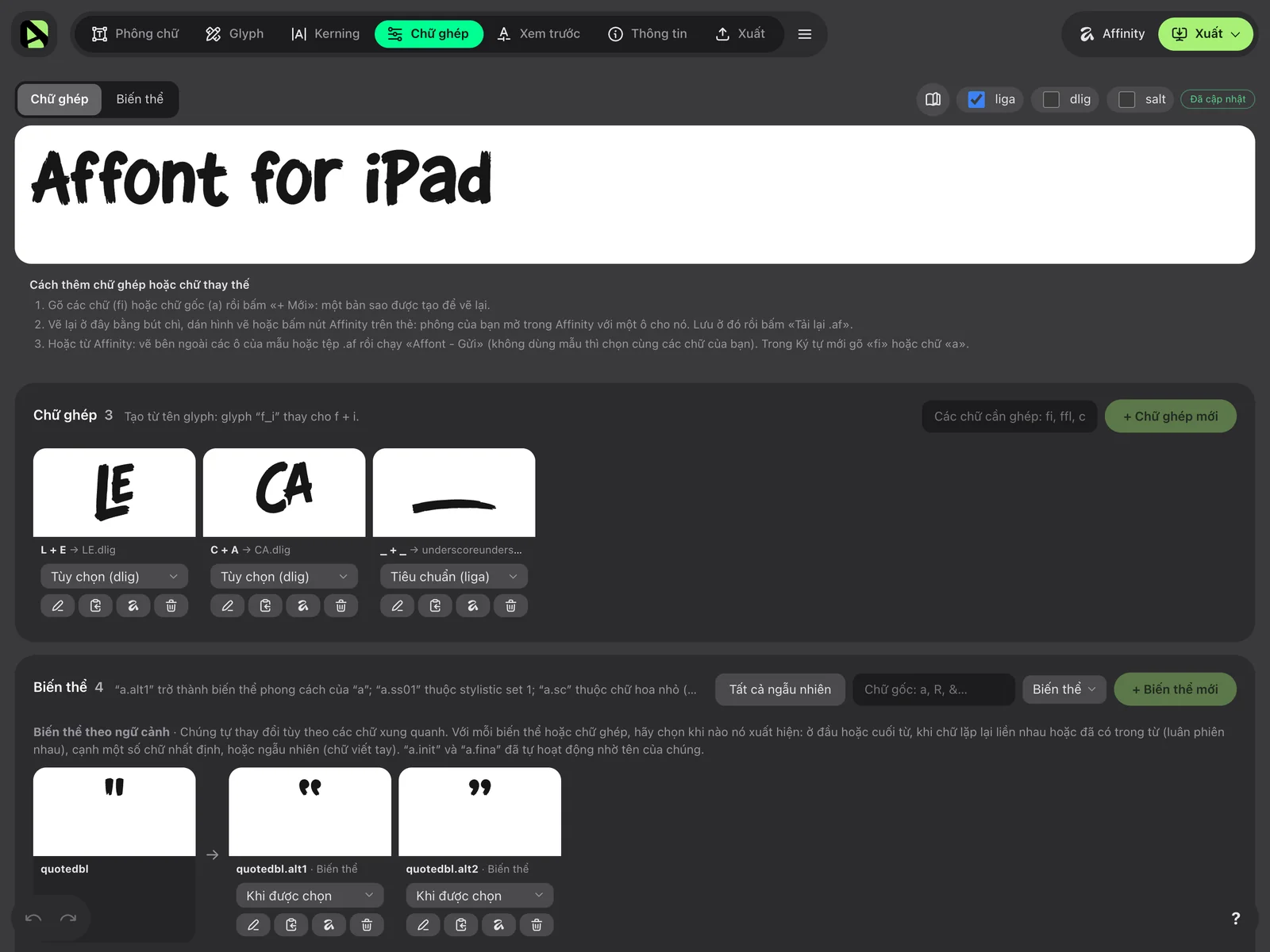
Điều làm lộ ra một font viết tay là hai chữ giống hệt nhau nằm cạnh nhau. Affont giải quyết bằng các biến thể:
- Các phiên bản thêm của mỗi chữ được đặt tên a.alt1, a.alt2… (những phiên bản từ trang chữ cái đã vào sẵn với tên đó).
- Trong Chữ ghép và biến thể, Tất cả ngẫu nhiên làm chúng tự luân phiên trong toàn bộ văn bản, nên hai chữ cạnh nhau không bao giờ giống nhau. Với Khi lặp lại liền nhau, chỉ các chữ đôi như “ll” hay “ee” mới đổi.
- Với các chữ nối liền, để lề hai bên ở mức 0 hoặc hơi âm để các nét chạm nhau, và vẽ a.init và a.fina nếu bạn muốn một hình khác ở đầu hoặc cuối từ.
Khoảng cách chữ và kerning
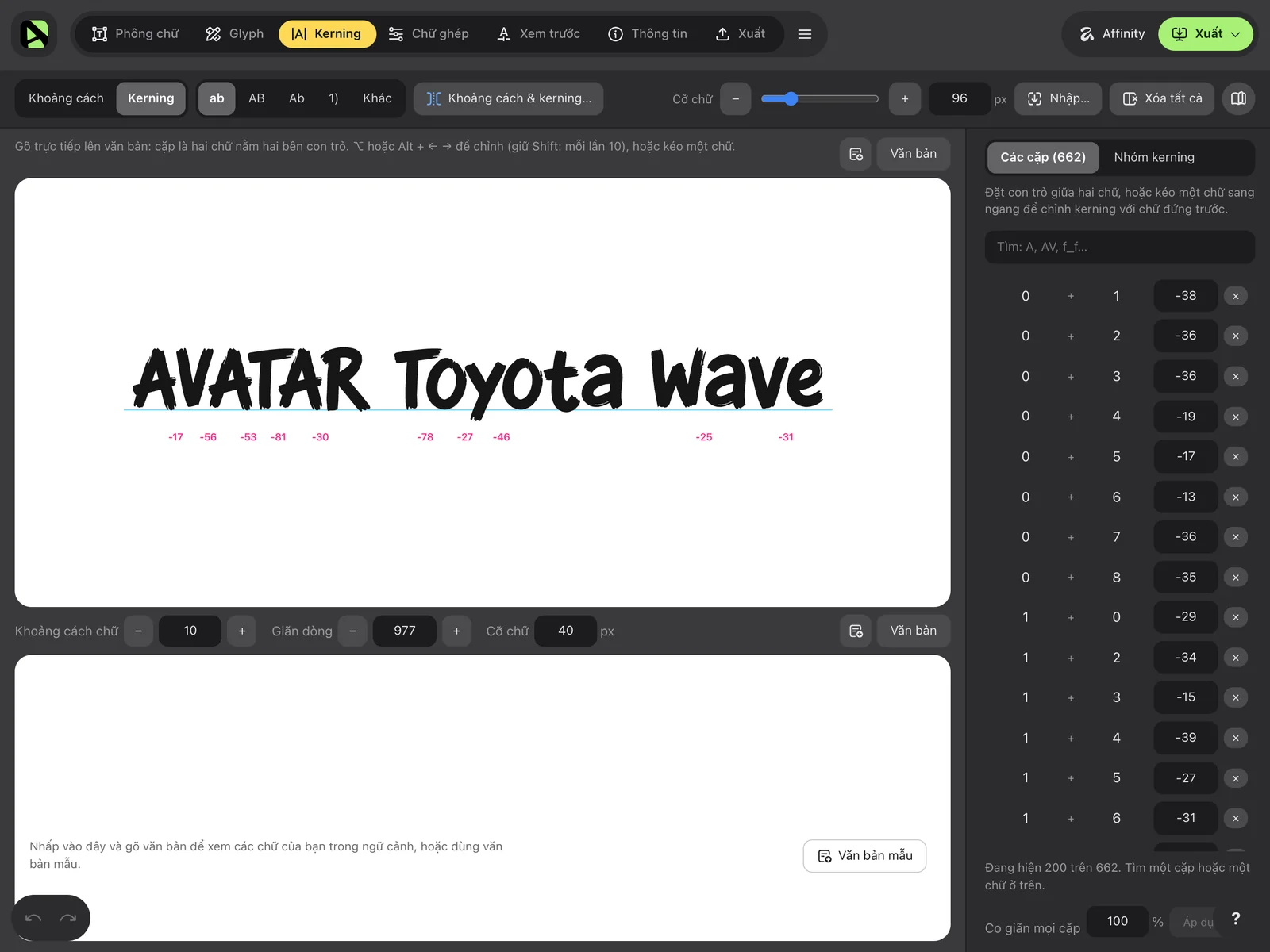
Khoảng cách chữ là thứ biến một tập hợp chữ cái thành một font đọc dễ chịu. Hãy dùng khoảng cách tự động làm điểm xuất phát, rồi vào Kerning: viết một từ có cặp chữ trông lệch và kéo chữ này lại gần chữ kia trong khi đọc. Cũng có sẵn các nhóm và các điều chỉnh tự động, nên bạn không phải chỉnh tay từng cặp.
Xuất và cài đặt trên iPad
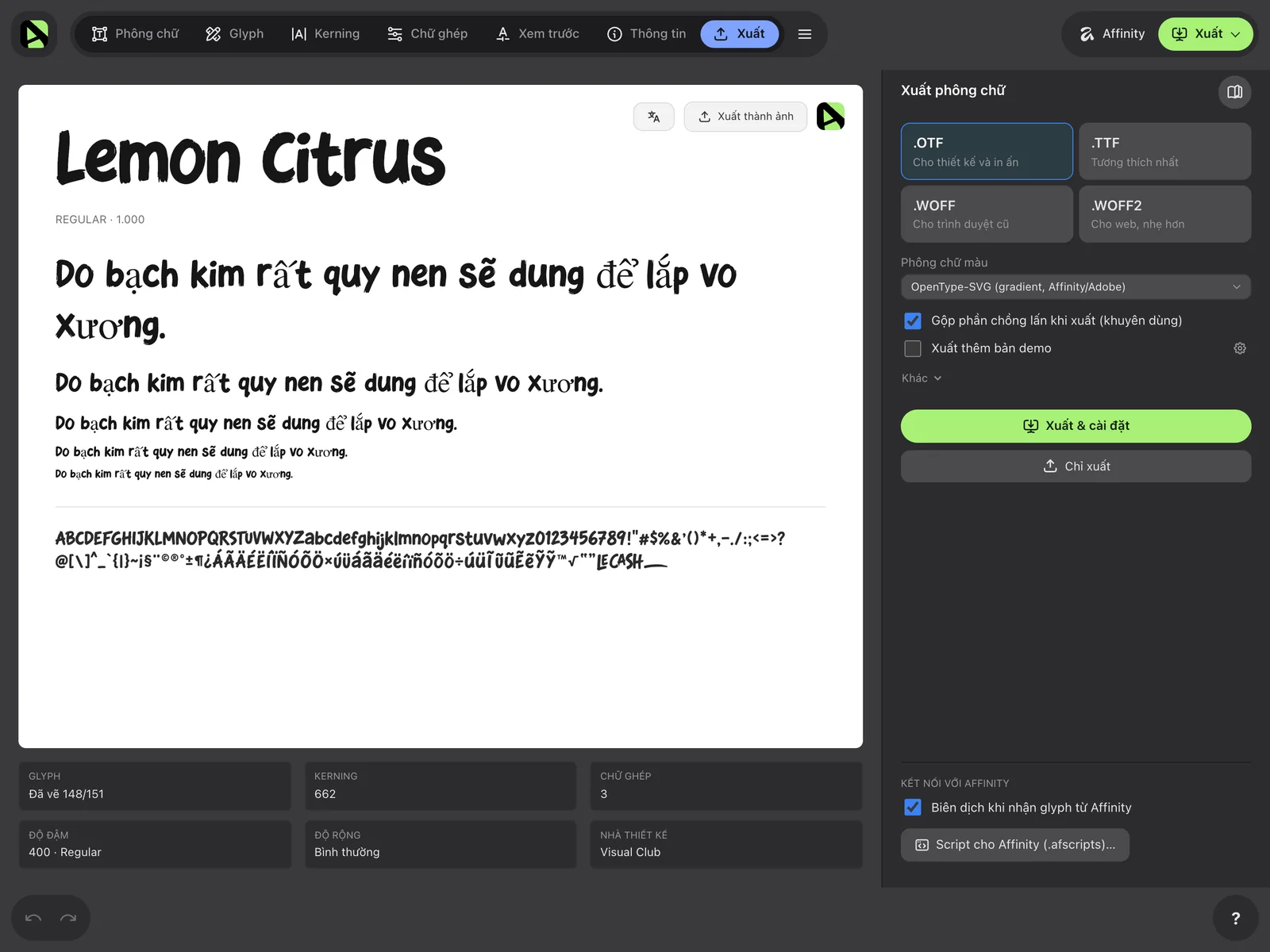
- Vào Xuất và chọn định dạng: OTF hoặc TTF cho ứng dụng, WOFF2 cho trang web.
- Chạm Xuất & cài đặt rồi chạm Tiếp tục. Safari mở hồ sơ cài đặt của font, được tạo ngay trên iPad của bạn: chạm Cho phép.
- Mở Cài đặt ▸ Cài đặt chung ▸ VPN & Quản lý thiết bị, chọn font của bạn và chạm Cài đặt. Nhãn “Chưa ký” là bình thường.
Từ lúc đó, chữ viết tay của bạn xuất hiện trong menu font của Pages, Keynote, Affinity và các ứng dụng khác (nếu ứng dụng nào đang mở, hãy mở lại). Các file nằm trong Tệp ▸ Trên iPad của tôi ▸ Affont: từ đó bạn có thể gửi qua AirDrop sang Mac hoặc chia sẻ.
Các sự cố thường gặp
- Hai chữ thành một hình: chúng chạm nhau trong bản vẽ. Hãy tách chúng ra trên giấy hoặc trong ảnh rồi mở lại trang chữ.
- Một chữ bị tách thành nhiều phần: tăng Độ dày nét, hoặc nối nó bằng Nối với hình trước.
- Mất dấu chấm của chữ i hoặc một dấu thanh: giảm Bỏ qua vết.
- Cạnh gồ ghề hoặc run run: tăng Làm mượt, hoặc viết bằng bút dày hơn và ánh sáng tốt hơn.
- Font không hiện trong một ứng dụng: kiểm tra xem nó đã được cài trong Cài đặt ▸ Cài đặt chung ▸ VPN & Quản lý thiết bị chưa, rồi mở lại ứng dụng.