Kann man auf dem iPad eine Schrift erstellen?
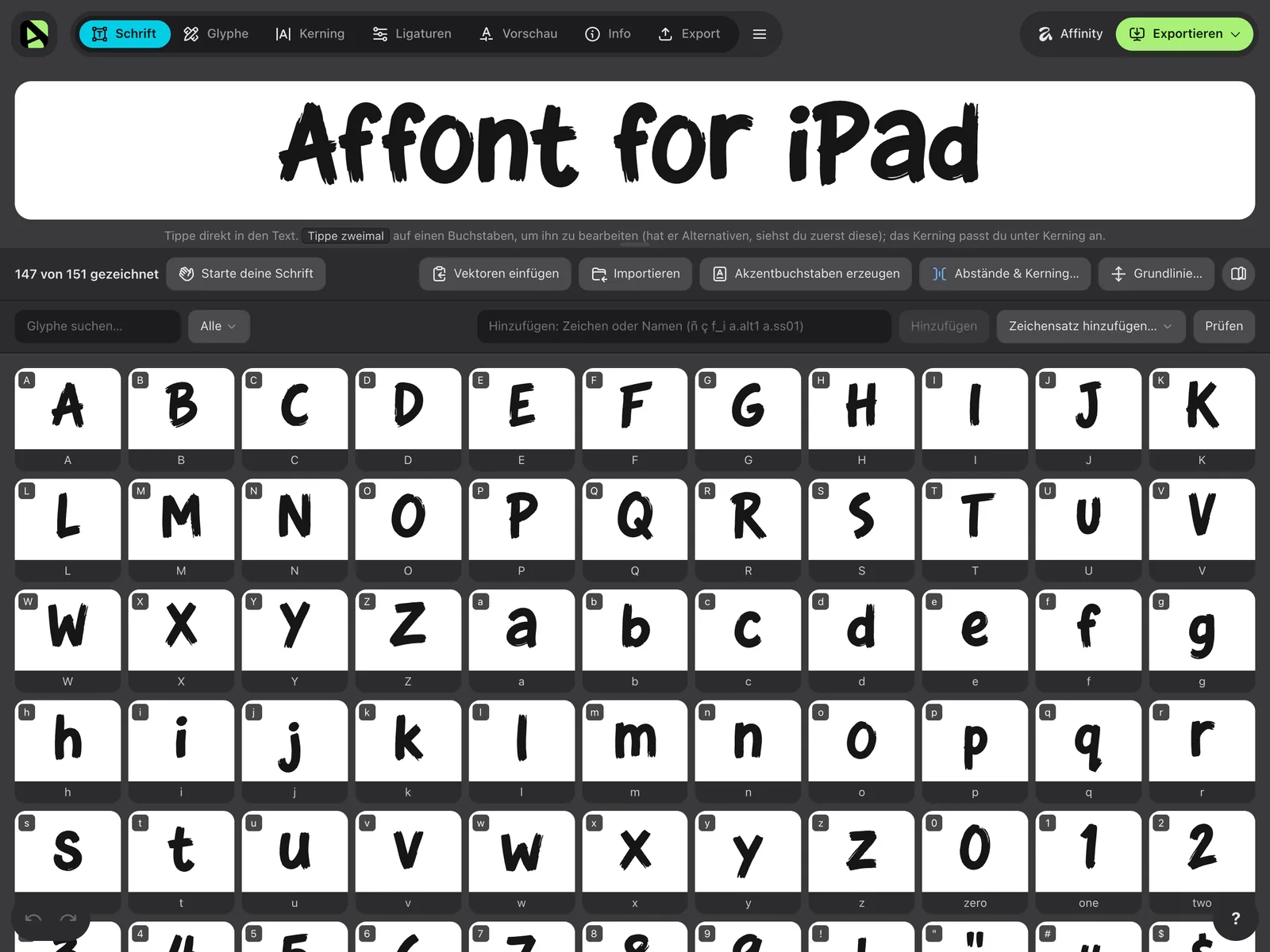
Ja. iPadOS kann eigene Schriften installieren und in Pages, Keynote, Affinity und anderen Apps verwenden, bietet aber keine Möglichkeit, eine Schriftdatei zu erstellen. Genau das macht Affont for iPad: Es verwandelt Buchstaben, die du auf Papier, in einer Zeichen-App oder auf dem Bildschirm gezeichnet hast, in eine echte OTF-, TTF-, WOFF- oder WOFF2-Schrift und installiert sie auf dem iPad.
Alles passiert auf dem iPad. Du brauchst weder einen Computer noch ein Konto noch Affinity, auch wenn du deine Buchstaben aus Affinity für iPad mitbringen kannst, falls du dort zeichnest.
Was du brauchst
- Ein iPad mit iPadOS 18 oder neuer. Jedes Modell funktioniert.
- Affont for iPad aus dem App Store. Der Download ist kostenlos und wird mit einer Einmalzahlung von $24 freigeschaltet, ohne Abo. Dieselbe Lizenz aktiviert Affont für Mac und Windows: insgesamt 3 Geräte, das iPad eingerechnet.
- Optional: ein Apple Pencil. Alles geht auch mit dem Finger; der Pencil bringt den Druck in die Pinsel.
- Wenn du auf Papier schreibst: weißes Papier und ein schwarzer Filzstift oder Pinselstift. Dicke, dunkle Striche lassen sich viel besser nachzeichnen als die eines dünnen Kugelschreibers.
Zwei Wege, deine Handschrift einzubringen
- Ein Buchstabenblatt. Schreib das ganze Alphabet auf Papier (oder in einer Zeichen-App wie Procreate) und hol es als ein einziges Bild herein. Affont trennt jeden Buchstaben, zeichnet ihn mit Kurven nach und lässt dich in einem Zug sagen, welches Zeichen welcher ist. Das ist der schnellste Weg, und deine Buchstaben behalten das echte Aussehen deines Stifts.
- Direkt auf dem iPad. Schreib jeden Buchstaben in Affont in sein eigenes Feld, mit dem Pinsel und dem Apple Pencil oder dem Finger. Das dauert etwas länger, aber du siehst das Ergebnis schon in der Schrift, während du arbeitest.
Du kannst beides mischen: ein Blatt hereinholen und die Buchstaben, die dir nicht gefallen, danach auf dem Bildschirm neu machen.
Schreibe deine Buchstaben
- Schreib in Zeilen, wie in einem Text, und lass zwischen den Buchstaben Luft: Zwei Buchstaben, die sich berühren, werden zu einer einzigen Form.
- Nimm alles auf, was in die Schrift soll: A–Z, a–z, 0–9, Satzzeichen und die Buchstaben mit Umlauten und Akzenten deiner Sprache (ä, ö, ü, ß, é…). Mit etwa 90 Zeichen hast du eine brauchbare Schrift.
- Halte eine ähnliche Größe und denselben Stift auf dem ganzen Blatt ein. Affont gibt allen Buchstaben eines Blatts denselben Maßstab, ein größer geschriebener Buchstabe wird in der Schrift also größer.
- Schreib zwei oder drei Versionen der Buchstaben, die du am häufigsten brauchst (a, e, n, o, s, t). Sie werden zu Alternativen, die die Schrift wirklich handgeschrieben wirken lassen (siehe Schritt 5).
- Für verbundene Schreibschrift schreib trotzdem jeden Buchstaben einzeln und achte darauf, dass der Strich, der einen Buchstaben verlässt, und der, der in den nächsten eintritt, auf derselben Höhe enden und beginnen.
Foto machen oder das Blatt exportieren
Auf Papier: Fotografiere das Blatt mit dem iPad oder dem Handy, gerade von oben und bei gleichmäßigem Licht, ohne Schatten auf dem Papier. Tippe dann in Fotos auf Teilen ▸ In Dateien sichern: Affont öffnet das Blatt aus Dateien. Ein Scan funktioniert noch besser.
In einer Zeichen-App: Blende die Hintergrundebene oder -farbe aus und exportiere das Bild als PNG. Mit transparentem Hintergrund trennt Affont die Buchstaben perfekt. Sichere es in Dateien.
Als Buchstabenblatt öffnen
- Tippe in Affont auf Neue Schrift und gib ihr einen Namen.
- Tippe im Bildschirm Schrift auf Importieren ▸ Buchstabenblatt… und wähle dein Bild.
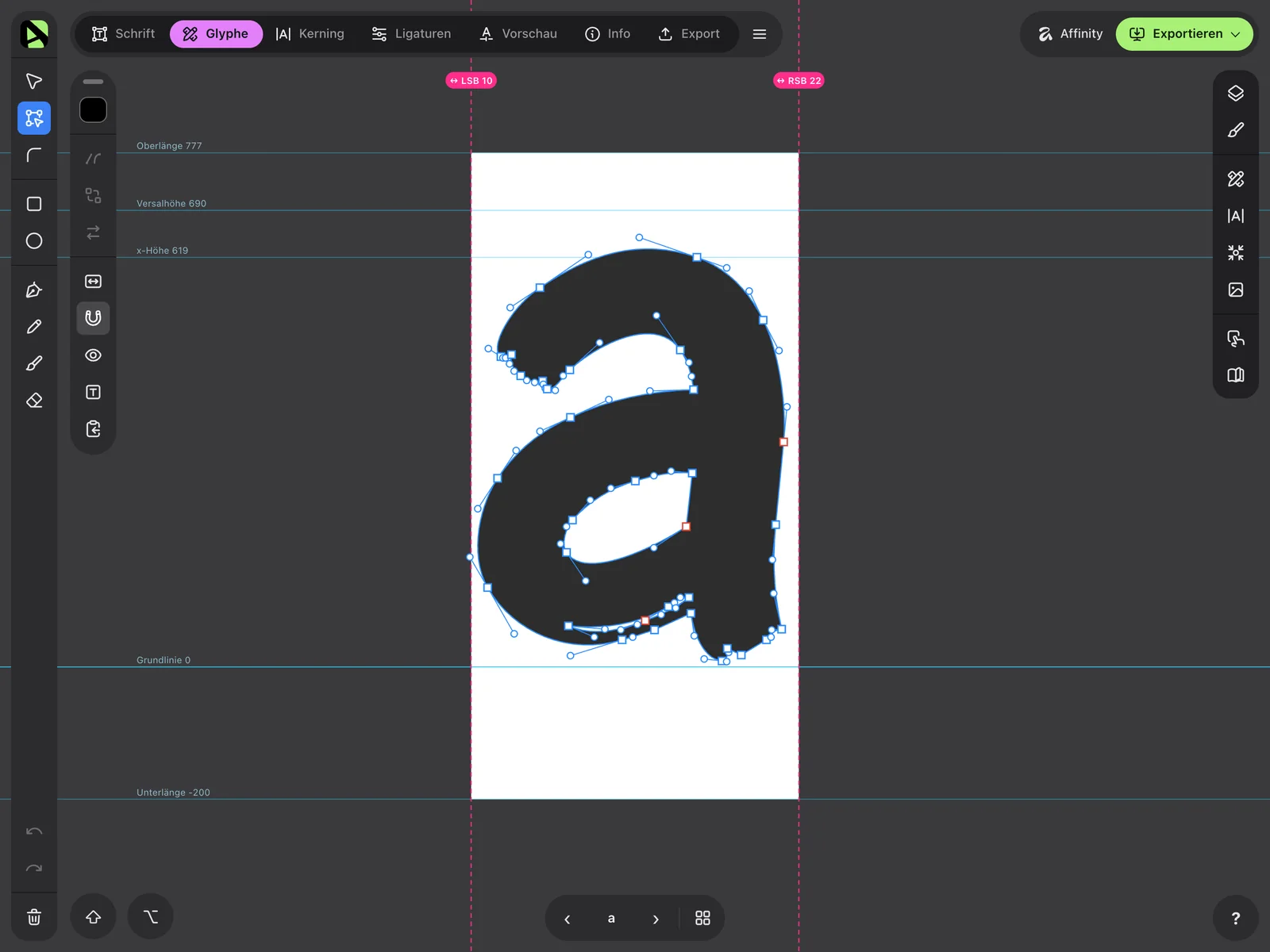
- Affont trennt das Geschriebene vom Papier und setzt jede Form in einen blauen Rahmen, mit der Nachzeichnung in Schwarz über deiner Schrift. Tippe auf einen Buchstaben, um ihn aus der Nähe zu sehen.
Wenn etwas nicht stimmt, passe es an, bevor du weitermachst:
- Strichstärke: Erhöhe sie, wenn ein Buchstabe in Stücke zerfällt; verringere sie, wenn zwei Buchstaben zusammenkleben.
- Flecken ignorieren: Verringere den Wert, wenn ein Punkt oder ein Akzent fehlt (er blendet Staubkörnchen und die Papierstruktur aus).
- Glätten: Erhöhe es, wenn die Ränder rau aussehen; verringere es, wenn ein kleines Loch in einem Buchstaben verschwindet.
Unter Buchstaben als liefert Vektoren saubere Kurven, die du Knoten für Knoten bearbeiten kannst. Bild lässt jeden Buchstaben genau so, wie du ihn geschrieben hast, mit Textur und Farbe der Tinte, als Farbschrift. Tippe dann auf Buchstaben trennen.
Sag Affont, welcher Buchstabe welcher ist
Das Fenster Neue Zeichen zeigt jede Form in der Reihenfolge, in der du sie geschrieben hast. Punkte und Akzente sind bereits mit ihrem Buchstaben verbunden.
- Gib das Zeichen jeder Form ein oder alle auf einmal unter Alle der Reihe nach: zum Beispiel ABCDEFGHIJKLMNOPQRSTUVWXYZ.
- Wenn ein Buchstabe in Teilen angekommen ist, nutze Mit der vorherigen verbinden.
- Wenn du denselben Buchstaben bei zwei Formen eingibst, kommt die zweite als Alternative hinzu.
Tippe auf Zur Schrift hinzufügen. Jede Zeile sitzt auf ihrer Grundlinie und behält denselben Maßstab. Mach dasselbe mit dem Blatt mit den Kleinbuchstaben, Ziffern und Zeichen.
Oder schreib direkt auf dem iPad
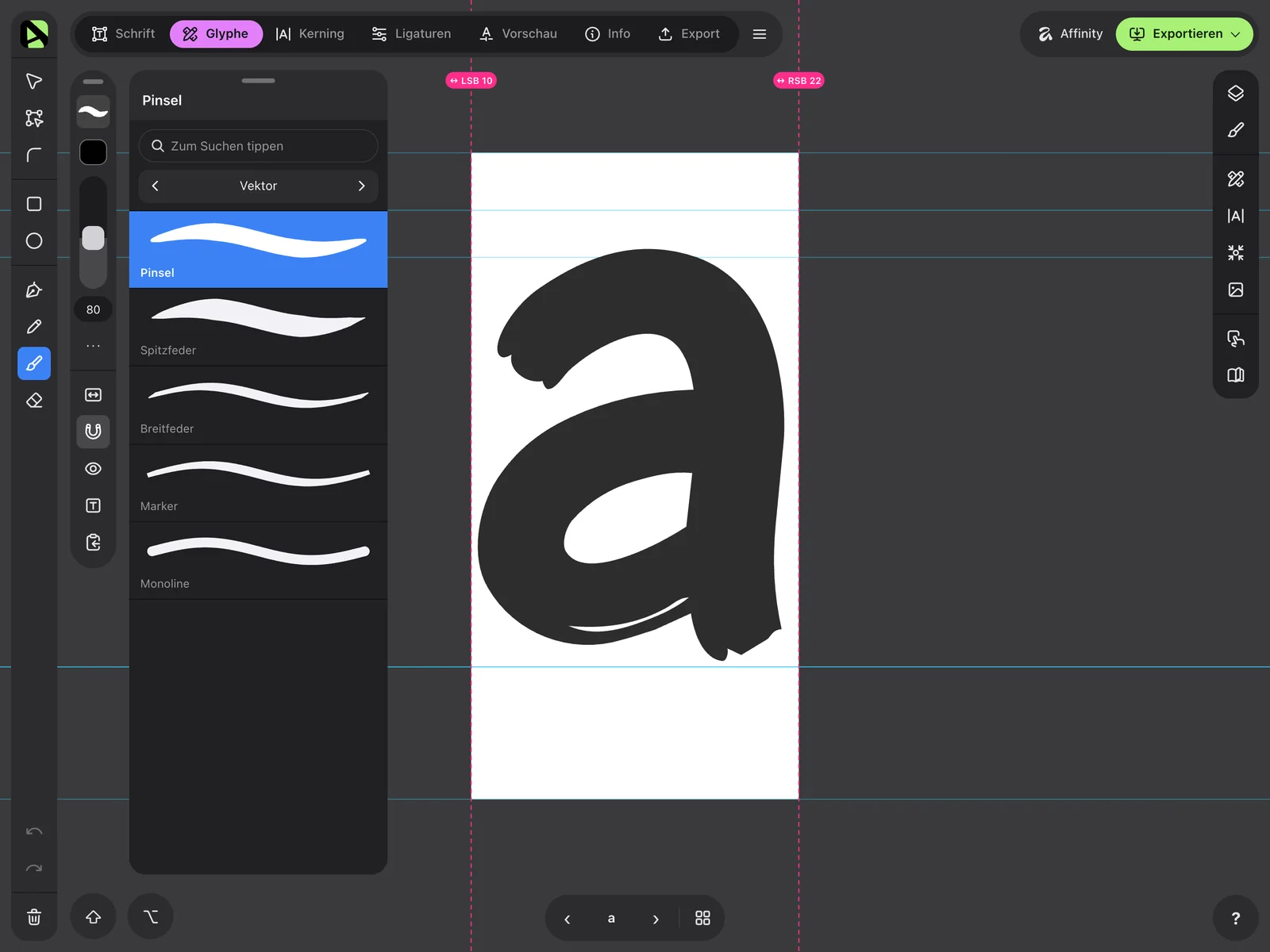
Wähle beim Anlegen einer Schrift In Affont zeichnen, such den Zeichensatz aus (zum Beispiel das Lateinische für deine Sprache) und tippe auf Mit dem Zeichnen beginnen: Der erste Buchstabe öffnet sich mit dem Pinsel und mit Hilfslinien für Grundlinie, x-Höhe und Versalhöhe.
- Vektorpinsel folgen dem Druck des Apple Pencil. Die Gruppe Texturen enthält Pinsel wie Pinselstift, Marker, Tusche, Kreide und Aquarell, die die Textur der Farbe behalten (der Buchstabe wird zu einem Farbbuchstaben).
- Was du zeichnest, bleibt bearbeitbar: Verschiebe Knoten und Griffe mit dem Finger oder dem Pencil oder vereine und subtrahiere Formen.
- Du willst einem Buchstaben folgen, den du auf Papier geschrieben hast? Lade ein Bild zum Nachzeichnen hinter den Buchstaben, aus Fotos, der Kamera oder Dateien, und fahr es nach.
Lass es handgeschrieben wirken
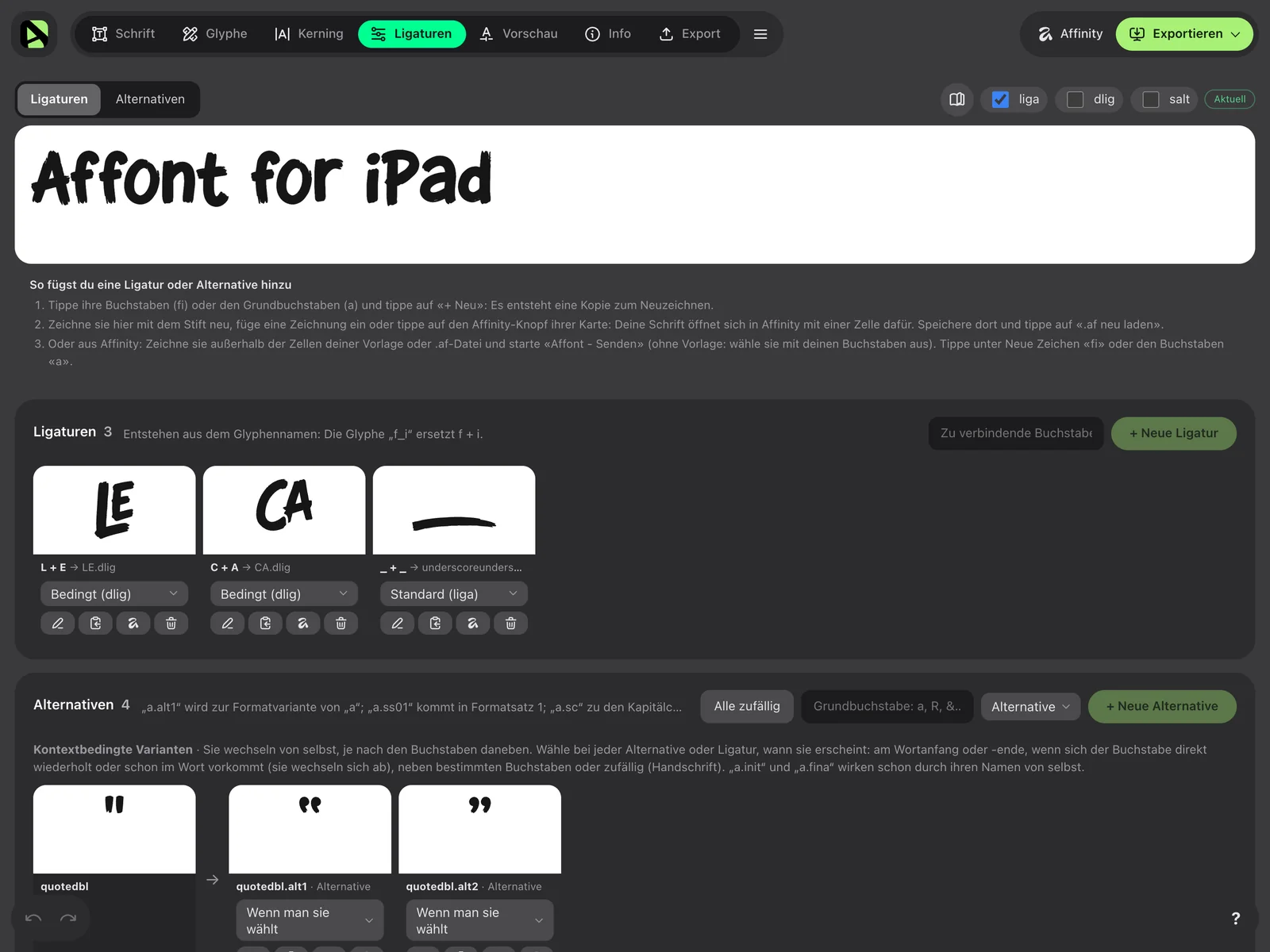
Was eine Handschriftschrift verrät, sind zwei gleiche Buchstaben nebeneinander. Affont löst das mit Alternativen:
- Die zusätzlichen Versionen jedes Buchstabens heißen a.alt1, a.alt2… (die vom Blatt kommen schon mit diesem Namen herein).
- Unter Ligaturen und Alternativen lässt Alle zufällig sie im ganzen Text von selbst abwechseln, sodass zwei Nachbarn nie gleich aussehen. Mit Bei direkter Wiederholung ändern sich nur Doppelte wie „ll“ oder „ee“.
- Bei Buchstaben, die sich verbinden, lass die Vor- und Nachbreiten auf 0 oder leicht negativ, damit sich die Striche berühren, und zeichne a.init und a.fina, wenn du am Wortanfang oder Wortende eine andere Form willst.
Abstände und Kerning
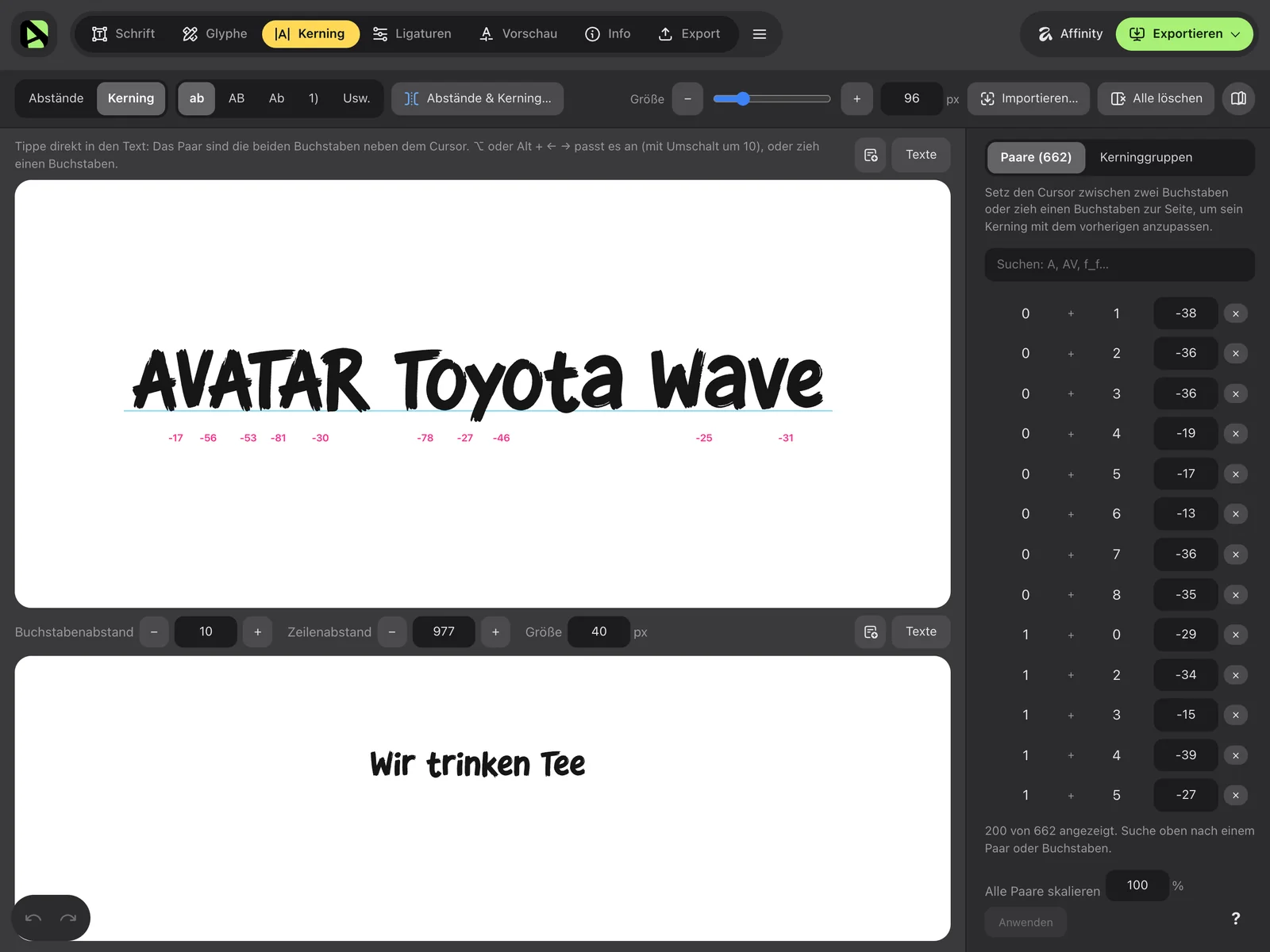
Die Abstände machen aus einer Sammlung von Buchstaben eine Schrift, die sich gut liest. Nimm die automatischen Abstände als Ausgangspunkt und geh dann zu Kerning: Schreib ein Wort mit dem Paar, das nicht stimmt, und zieh beim Lesen einen Buchstaben an den anderen heran. Es gibt auch Gruppen und automatische Anpassungen, sodass du nicht jedes Paar von Hand korrigieren musst.
Exportieren und auf deinem iPad installieren
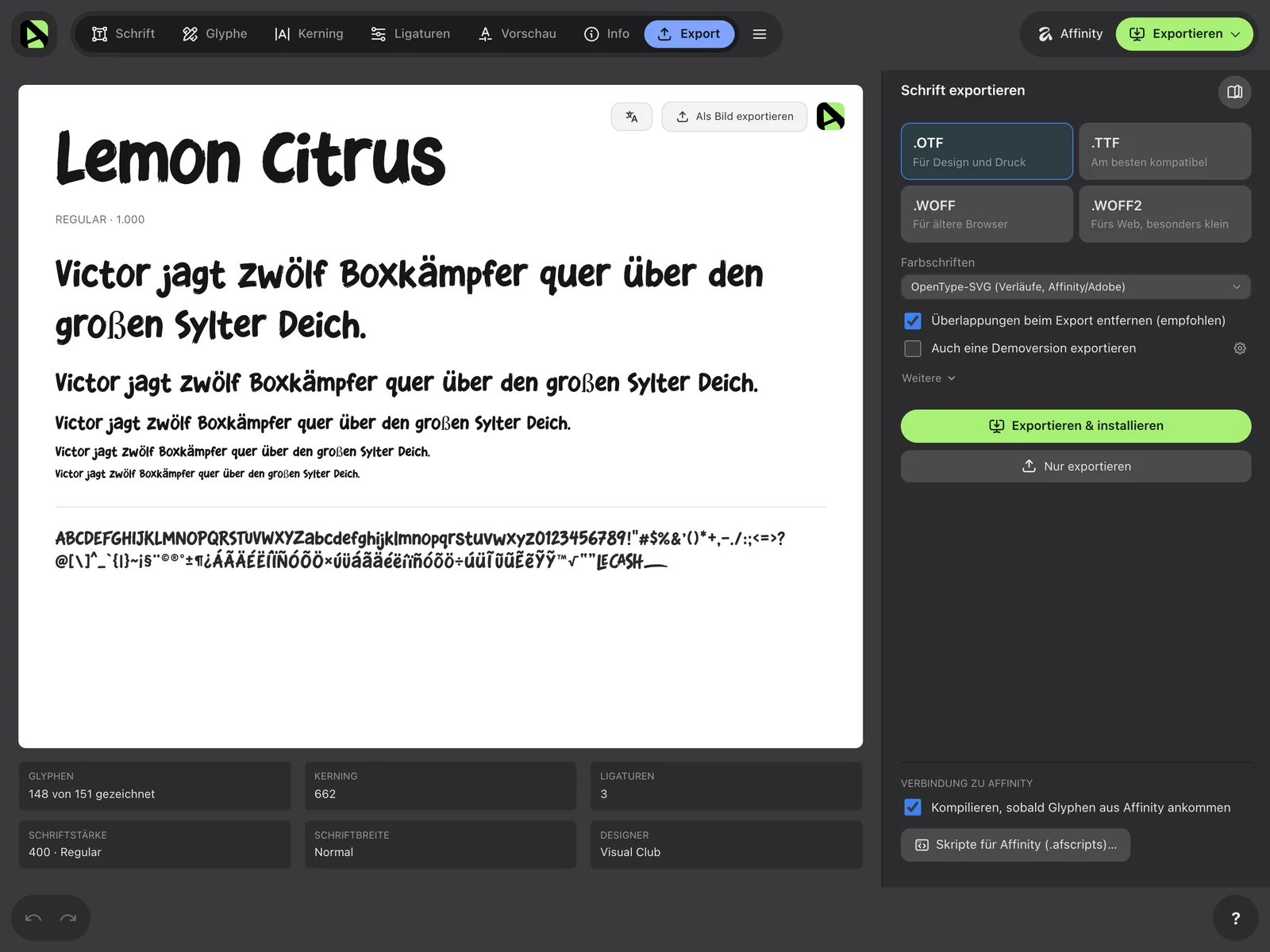
- Geh zu Export und wähle die Formate: OTF oder TTF für Apps, WOFF2 für Websites.
- Tippe auf Exportieren & installieren und dann auf Weiter. Safari öffnet das Installationsprofil der Schrift, das auf deinem eigenen iPad erstellt wurde: Tippe auf Erlauben.
- Öffne Einstellungen ▸ Allgemein ▸ VPN und Geräteverwaltung, wähle deine Schrift und tippe auf Installieren. Der Hinweis „Nicht signiert“ ist normal.
Ab dann erscheint deine Handschrift im Schriftmenü von Pages, Keynote, Affinity und anderen Apps (wenn eine geöffnet war, öffne sie neu). Die Dateien liegen unter Dateien ▸ Auf meinem iPad ▸ Affont: Von dort kannst du sie per AirDrop an einen Mac schicken oder teilen.
Häufige Probleme
- Zwei Buchstaben wurden zu einer einzigen Form: Sie berühren sich in der Zeichnung. Trenne sie auf dem Papier oder im Bild und öffne das Blatt erneut.
- Ein Buchstabe kam in Teilen an: Erhöhe die Strichstärke oder verbinde ihn mit Mit der vorherigen verbinden.
- Der Punkt des i oder ein Akzent fehlt: Verringere Flecken ignorieren.
- Raue oder wackelige Ränder: Erhöhe Glätten oder schreib mit einem dickeren Stift und besserem Licht.
- Die Schrift erscheint in einer App nicht: Prüfe, ob sie unter Einstellungen ▸ Allgemein ▸ VPN und Geräteverwaltung installiert ist, und öffne die App neu.