Bisakah membuat font di iPad?
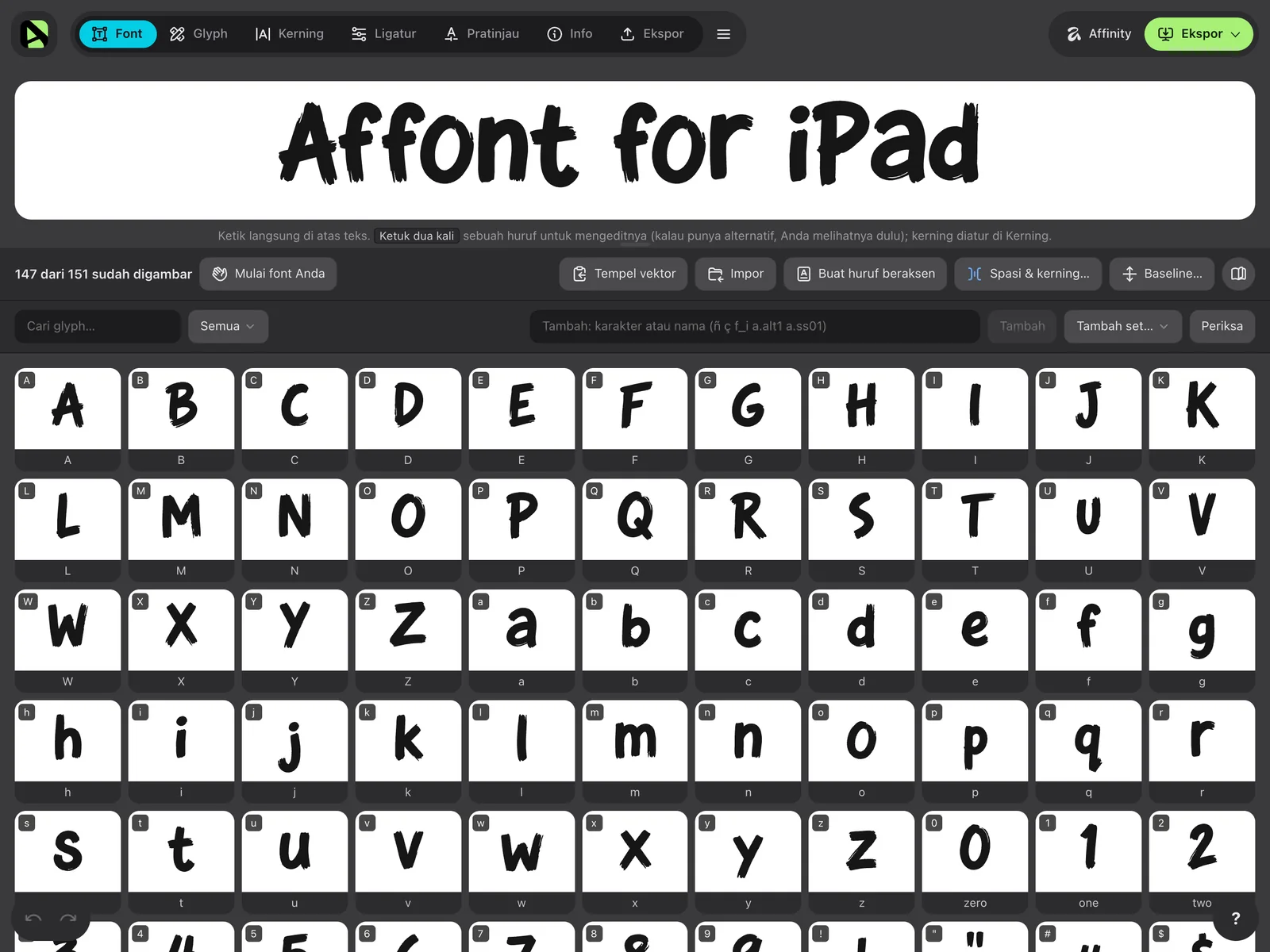
Bisa. iPadOS dapat memasang font Anda sendiri dan memakainya di Pages, Keynote, Affinity, serta aplikasi lain, tetapi tidak punya cara bawaan untuk membuat file font. Itulah yang dikerjakan Affont for iPad: mengubah huruf yang digambar di kertas, di aplikasi menggambar, atau di layar menjadi font OTF, TTF, WOFF atau WOFF2 sungguhan, lalu memasangnya di iPad.
Semuanya berlangsung di iPad. Anda tidak perlu komputer, akun, atau Affinity, meski jika Anda menggambar di Affinity untuk iPad, huruf-huruf Anda juga bisa dibawa dari sana.
Yang Anda butuhkan
- iPad dengan iPadOS 18 atau lebih baru. Model apa pun bisa.
- Affont for iPad, dari App Store. Gratis diunduh dan dibuka dengan sekali bayar $24, tanpa langganan. Lisensi yang sama mengaktifkan Affont untuk Mac dan Windows: total 3 perangkat, termasuk iPad.
- Opsional: Apple Pencil. Semuanya bisa dilakukan dengan jari; Pencil menambahkan sensitivitas tekanan pada kuas.
- Jika Anda menulis di kertas: kertas putih dan spidol atau pena kuas hitam. Goresan tebal dan gelap jauh lebih mudah dijiplak daripada pulpen tipis.
Dua cara membawa tulisan tangan Anda
- Lembar huruf. Tulis seluruh alfabet di kertas (atau di aplikasi menggambar seperti Procreate), lalu bawa sebagai satu gambar. Affont memisahkan setiap huruf, menjiplaknya dengan kurva, dan memungkinkan Anda menentukan karakter setiap huruf sekaligus. Ini cara tercepat, dan huruf Anda tetap mempertahankan tampilan asli pena Anda.
- Langsung di iPad. Tulis setiap huruf di ruangnya masing-masing di Affont, dengan kuas serta Apple Pencil atau jari. Butuh waktu sedikit lebih lama, tetapi Anda langsung melihat hasilnya di font.
Keduanya bisa digabung: bawa satu lembar, lalu ulangi di layar huruf yang kurang Anda sukai.
Tulis huruf-huruf Anda
- Tulis dalam baris, seperti sebuah teks, dan beri jarak antarhuruf: dua huruf yang bersentuhan akan menjadi satu bentuk.
- Sertakan semua yang Anda inginkan di font: A–Z, a–z, 0–9, tanda baca, dan huruf beraksen jika perlu. Sekitar 90 karakter sudah cukup untuk font yang bisa dipakai.
- Jaga ukuran yang kurang lebih sama dan pakai pena yang sama di seluruh lembar. Affont memberi semua huruf dalam satu lembar skala yang sama, jadi huruf yang ditulis lebih besar akan lebih besar juga di font.
- Tulis dua atau tiga versi untuk huruf yang paling sering dipakai (a, e, n, o, s, t). Versi-versi itu akan menjadi alternatif yang membuat font benar-benar terlihat seperti tulisan tangan (lihat langkah 5).
- Untuk tulisan sambung, tetap tulis setiap huruf terpisah, dan buat goresan yang keluar dari satu huruf dan yang masuk ke huruf berikutnya berawal dan berakhir di ketinggian yang sama.
Foto atau ekspor lembarnya
Di kertas: potret halaman dengan iPad atau ponsel Anda, tegak lurus dari atas dan dengan cahaya merata, tanpa bayangan yang menimpanya. Lalu, di Foto, ketuk Bagikan ▸ Simpan ke File: Affont membuka lembar itu dari File. Hasil pindai bahkan lebih baik.
Di aplikasi menggambar: sembunyikan layer atau warna latar, lalu ekspor gambarnya sebagai PNG. Dengan latar transparan, Affont memisahkan huruf-hurufnya dengan sempurna. Simpan di File.
Buka sebagai lembar huruf
- Di Affont, ketuk Font baru dan beri nama.
- Di layar Font, ketuk Impor ▸ Lembar huruf… dan pilih gambar Anda.
- Affont memisahkan tulisan dari kertas dan menaruh setiap bentuk di kotak biru, dengan jiplakan berwarna hitam di atas tulisan Anda. Ketuk sebuah huruf untuk melihatnya dari dekat.
Jika ada yang tampak kurang tepat, sesuaikan dulu sebelum melanjutkan:
- Ketebalan goresan: naikkan jika sebuah huruf pecah menjadi potongan-potongan; turunkan jika dua huruf saling menempel.
- Abaikan noda: turunkan jika titik atau aksen hilang (pengaturan ini menyembunyikan bintik debu dan butiran kertas).
- Penghalusan: naikkan jika tepinya tampak kasar; turunkan jika lubang kecil pada sebuah huruf menghilang.
Di bawah Huruf sebagai, Vektor memberi Anda kurva yang bersih dan bisa diedit node demi node. Gambar mempertahankan setiap huruf persis seperti yang Anda tulis, lengkap dengan tekstur dan warna tinta, sebagai font berwarna. Lalu ketuk Pisahkan huruf.
Beri tahu Affont huruf mana yang mana
Jendela Karakter baru menampilkan setiap bentuk sesuai urutan penulisannya. Titik dan aksen sudah tergabung dengan hurufnya.
- Ketik karakter untuk setiap bentuk, atau semuanya sekaligus di Semua berurutan: misalnya ABCDEFGHIJKLMNOPQRSTUVWXYZ.
- Jika sebuah huruf datang terpisah-pisah, pakai Gabungkan dengan sebelumnya.
- Jika Anda mengetik huruf yang sama pada dua bentuk, yang kedua masuk sebagai alternatif.
Ketuk Tambahkan ke font. Setiap baris berdiri di baseline-nya dan semuanya memakai skala yang sama. Lakukan hal yang sama untuk lembar huruf kecil, angka, dan tanda baca.
Atau tulis langsung di iPad
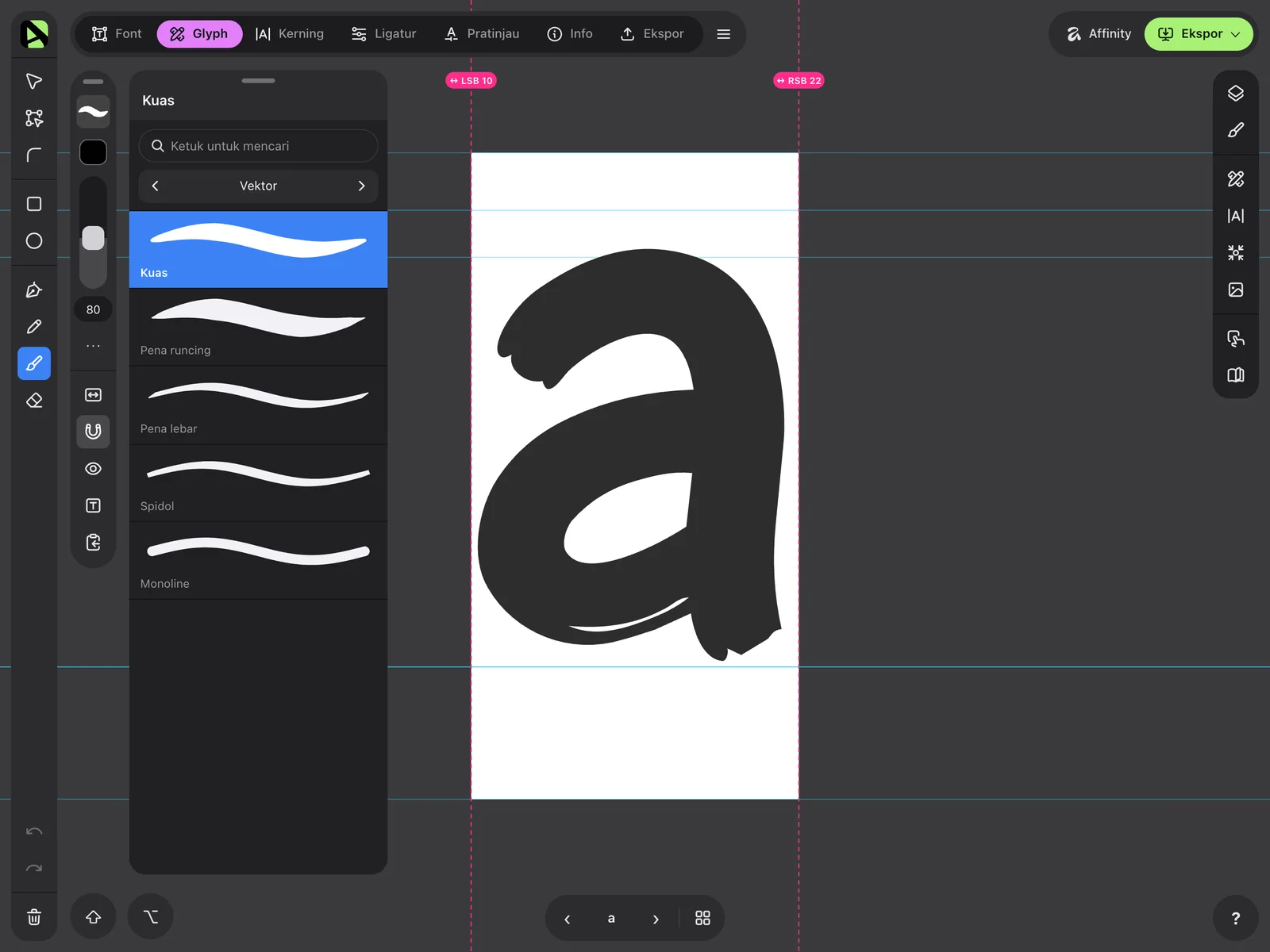
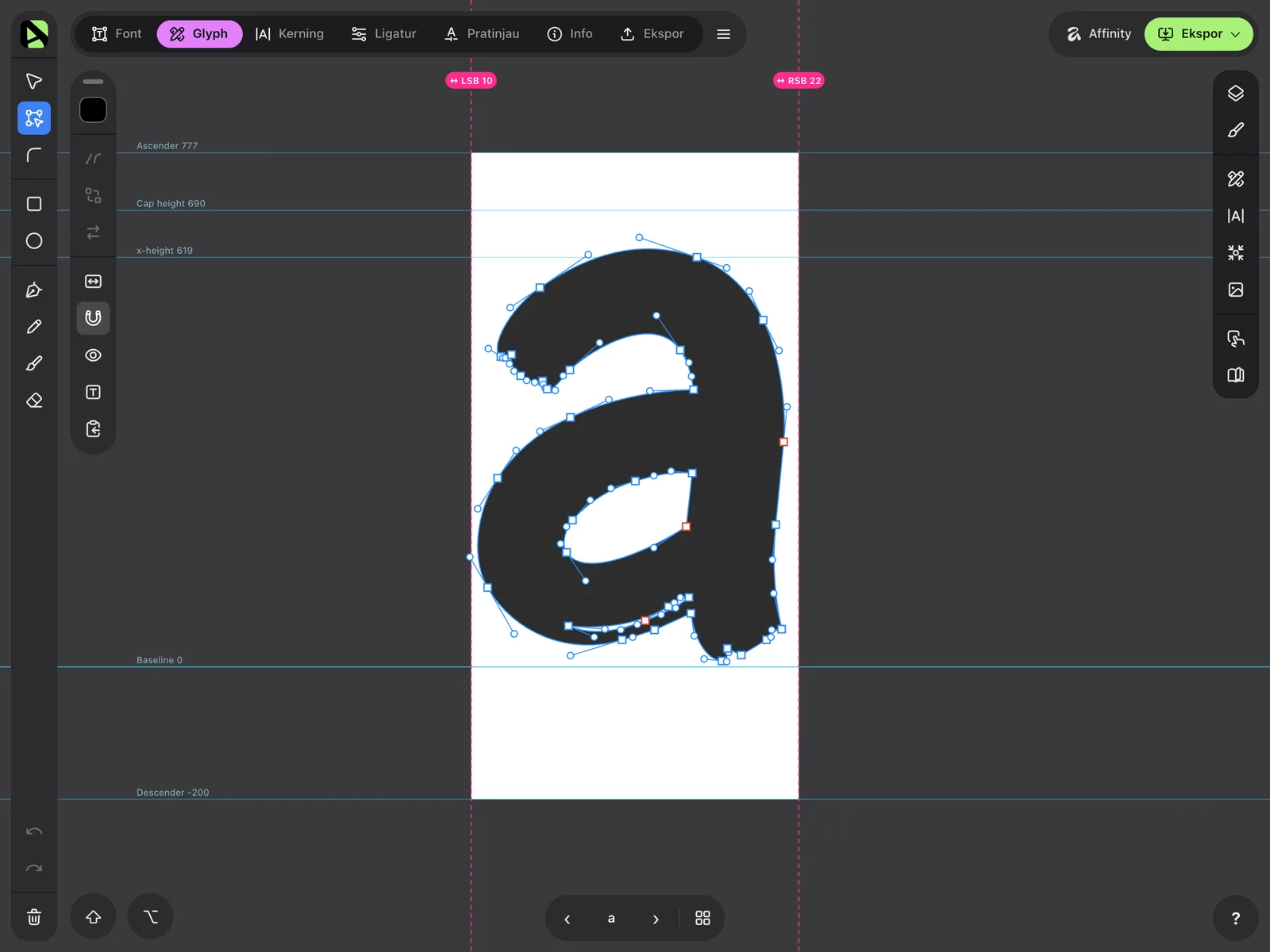
Saat memulai font, pilih Gambar di Affont, pilih set karakternya (misalnya Latin untuk bahasa Anda), lalu ketuk Mulai menggambar: huruf pertama terbuka dengan Kuas, lengkap dengan garis panduan baseline, x-height, dan cap height.
- Kuas vektor mengikuti tekanan Apple Pencil. Grup Tekstur punya kuas seperti Pena kuas, Spidol, Tinta, Kapur, dan Cat air, yang mempertahankan tekstur catnya (hurufnya menjadi huruf berwarna).
- Apa yang Anda gambar tetap bisa diedit: geser node dan handle dengan jari atau Pencil, atau gabungkan dan kurangi bentuk.
- Ingin mengikuti huruf yang Anda tulis di kertas? Muat Gambar untuk dijiplak di belakang huruf, dari Foto, Kamera, atau File, lalu telusuri.
Buat terlihat seperti tulisan tangan
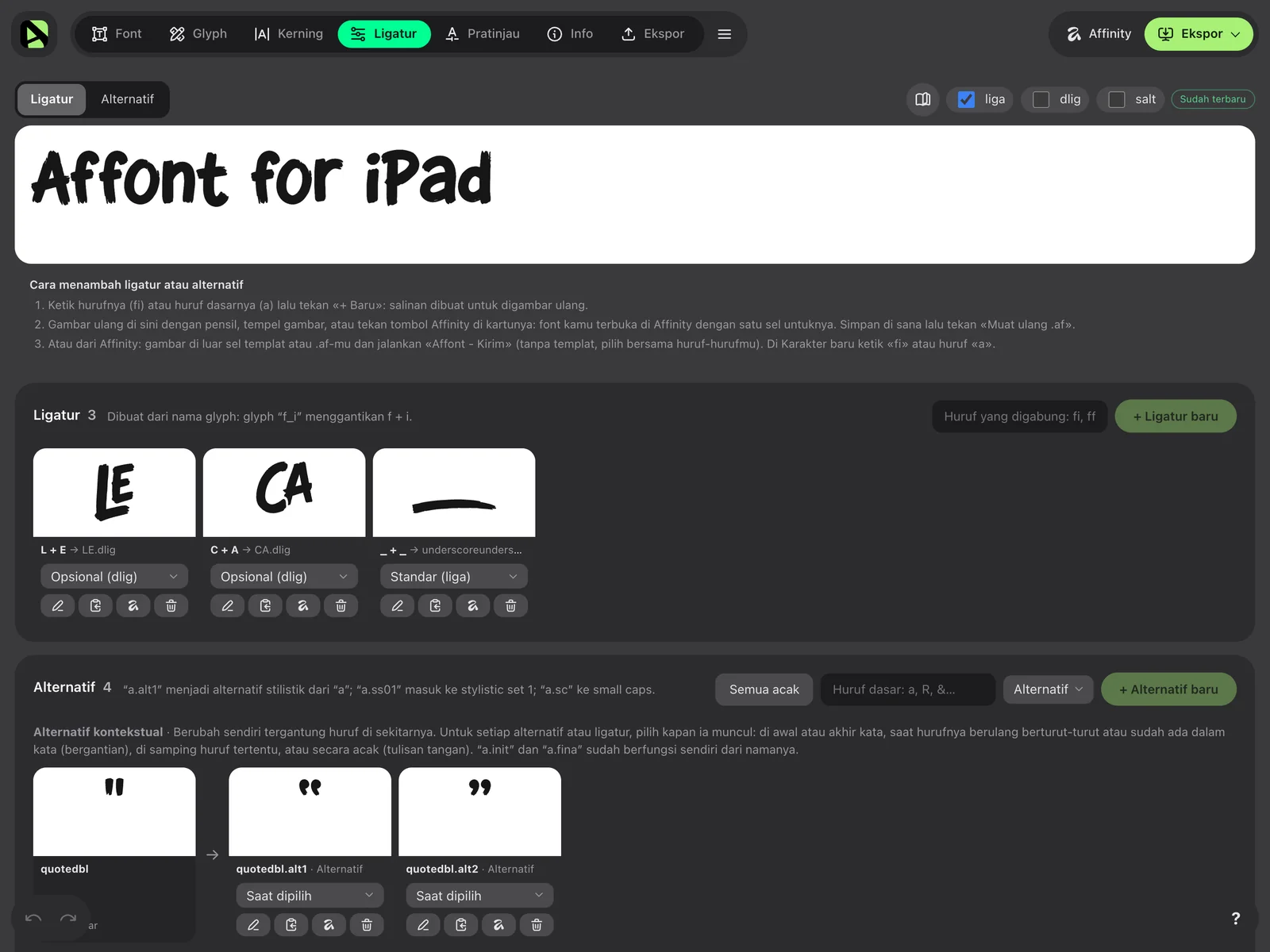
Yang membuat font tulisan tangan terlihat palsu adalah dua huruf yang sama persis berdampingan. Affont mengatasinya dengan alternatif:
- Versi tambahan setiap huruf diberi nama a.alt1, a.alt2… (versi dari lembar huruf sudah masuk dengan nama itu).
- Di Ligatur dan alternatif, Semua acak membuatnya bergantian sendiri di seluruh teks, sehingga dua huruf bertetangga tidak pernah sama. Dengan Saat berulang berturut-turut, hanya huruf ganda seperti “ll” atau “ee” yang berubah.
- Untuk huruf yang bersambung, biarkan side bearing di 0 atau sedikit negatif agar goresannya bersentuhan, dan gambar a.init serta a.fina jika Anda ingin bentuk berbeda di awal atau akhir kata.
Spasi dan kerning
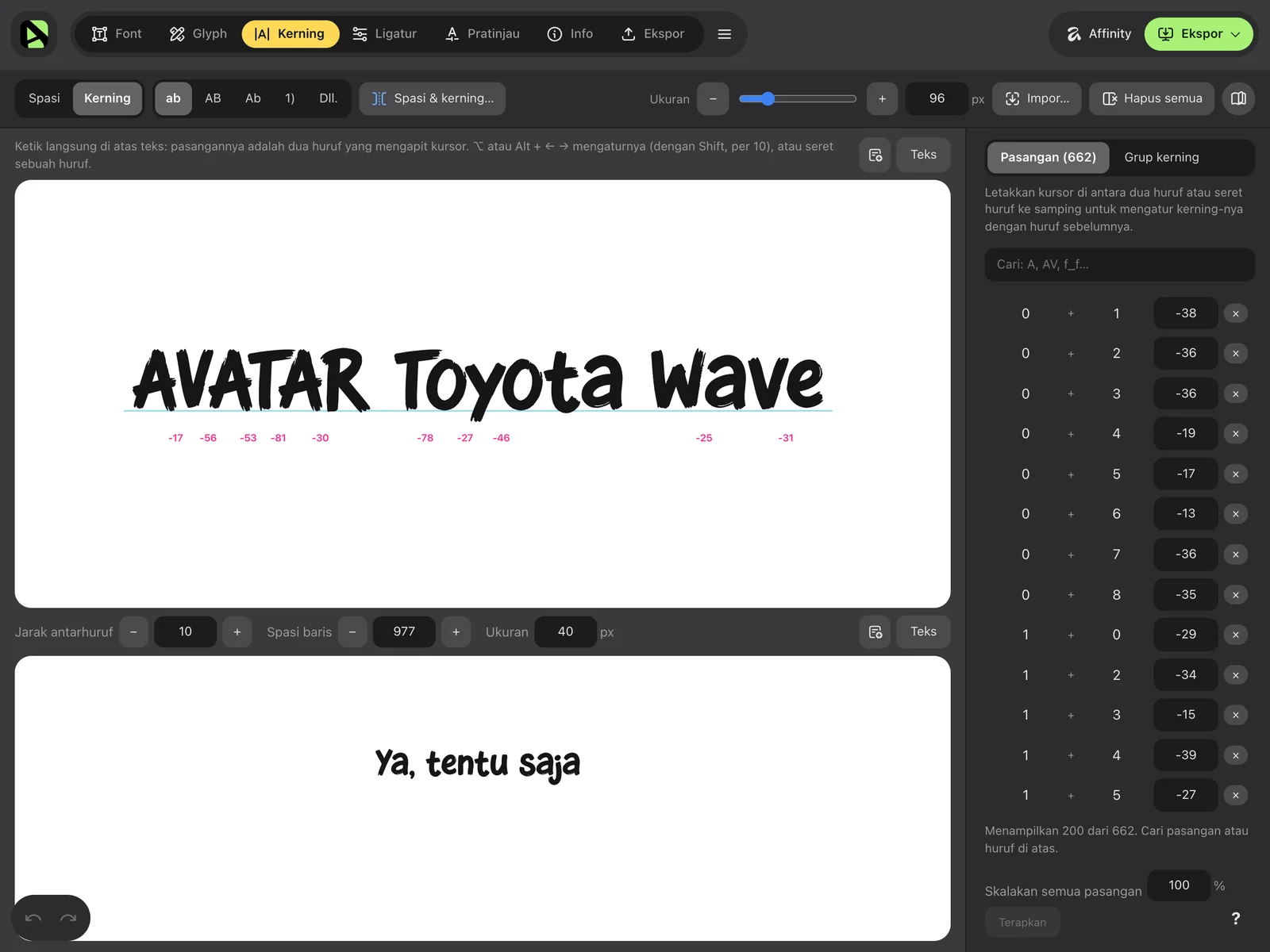
Spasi adalah yang mengubah sekumpulan huruf menjadi font yang enak dibaca. Pakai spasi otomatis sebagai titik awal, lalu buka Kerning: tulis sebuah kata dengan pasangan huruf yang tampak janggal, lalu seret satu huruf mendekati yang lain sambil membaca. Ada juga grup dan penyesuaian otomatis, jadi Anda tidak perlu memperbaiki setiap pasangan secara manual.
Ekspor dan pasang di iPad Anda
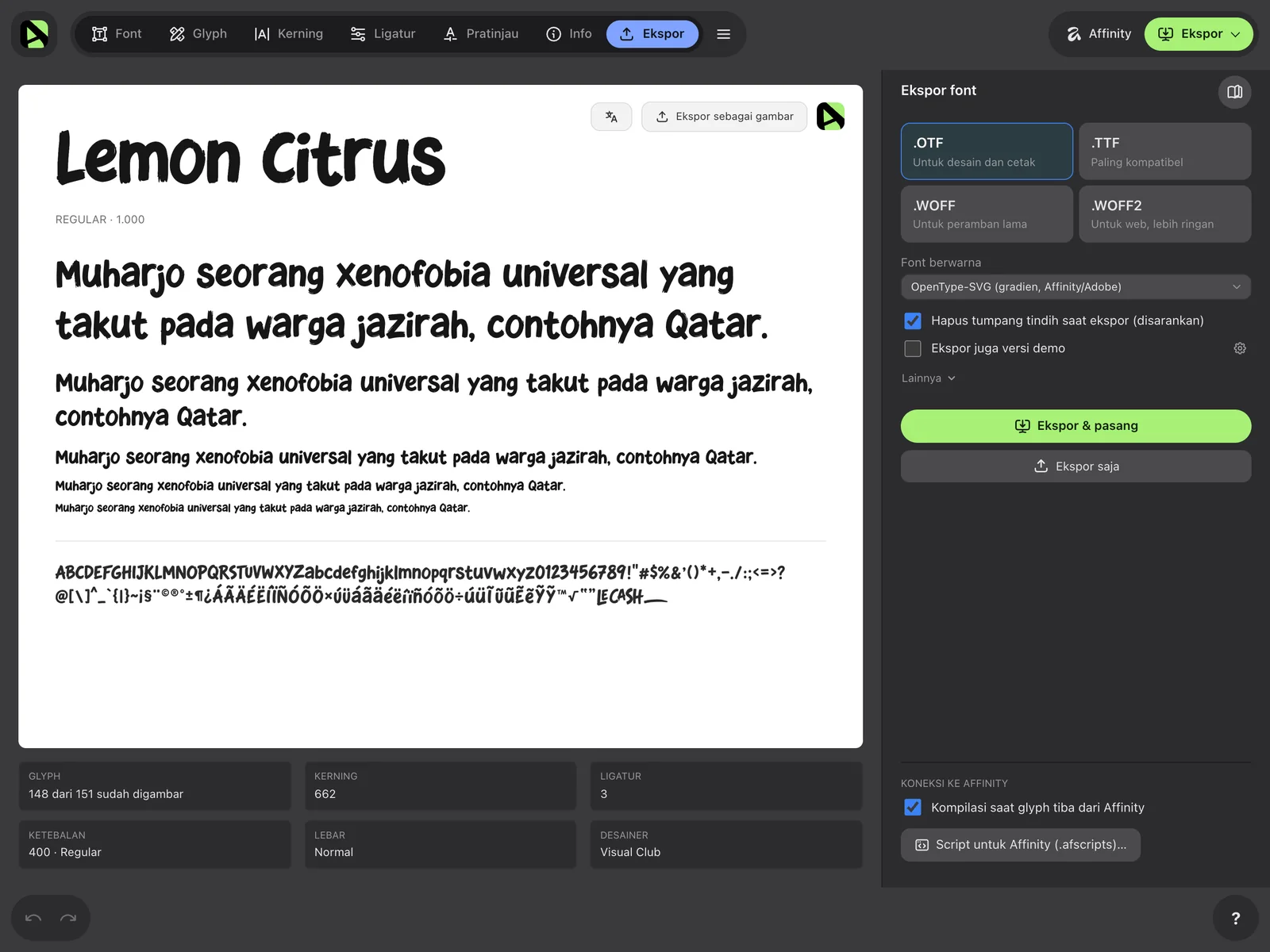
- Buka Ekspor dan pilih formatnya: OTF atau TTF untuk aplikasi, WOFF2 untuk situs web.
- Ketuk Ekspor & pasang, lalu Lanjutkan. Safari membuka profil pemasangan font yang dibuat di iPad Anda sendiri: ketuk Izinkan.
- Buka Pengaturan ▸ Umum ▸ VPN & Manajemen Perangkat, pilih font Anda, dan ketuk Instal. Peringatan “Tidak ditandatangani” itu normal.
Sejak saat itu tulisan tangan Anda muncul di menu font Pages, Keynote, Affinity, dan aplikasi lain (jika ada yang sedang terbuka, buka ulang). File-nya tersimpan di File ▸ Di iPad Saya ▸ Affont: dari sana Anda bisa mengirimnya lewat AirDrop ke Mac atau membagikannya.
Masalah yang sering muncul
- Dua huruf menjadi satu bentuk: keduanya bersentuhan di gambar. Pisahkan di kertas atau di gambarnya, lalu buka lembar itu lagi.
- Sebuah huruf datang terpisah-pisah: naikkan Ketebalan goresan, atau gabungkan dengan Gabungkan dengan sebelumnya.
- Titik pada huruf i atau aksen hilang: turunkan Abaikan noda.
- Tepi kasar atau bergelombang: naikkan Penghalusan, atau tulis dengan pena yang lebih tebal dan cahaya yang lebih baik.
- Font tidak muncul di sebuah aplikasi: pastikan font sudah terpasang di Pengaturan ▸ Umum ▸ VPN & Manajemen Perangkat, lalu buka ulang aplikasinya.