Kun je een font maken op een iPad?
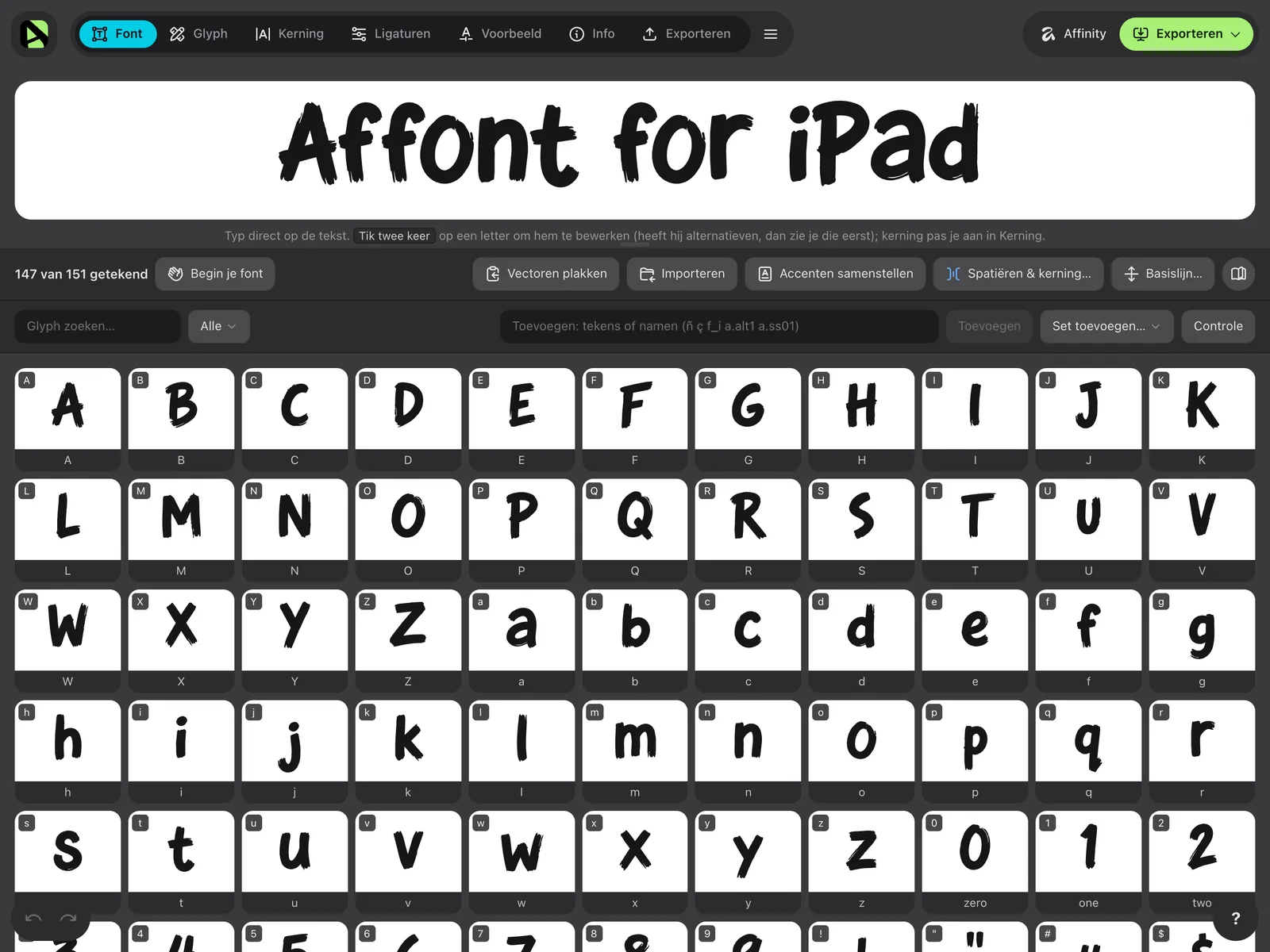
Ja. iPadOS kan je eigen fonts installeren en gebruiken in Pages, Keynote, Affinity en andere apps, maar het heeft zelf geen manier om een fontbestand te maken. Dat doet Affont for iPad: de app zet letters die je op papier, in een tekenapp of op het scherm hebt getekend om in een echt OTF-, TTF-, WOFF- of WOFF2-font en installeert het op de iPad.
Alles gebeurt op de iPad. Je hebt geen computer, geen account en geen Affinity nodig, al kun je letters die je in Affinity voor iPad tekent er ook vanuit importeren.
Wat je nodig hebt
- Een iPad met iPadOS 18 of nieuwer. Elk model werkt.
- Affont for iPad, uit de App Store. Je downloadt de app gratis en ontgrendelt hem met een eenmalige betaling van $24, zonder abonnement. Dezelfde licentie activeert Affont voor Mac en Windows: samen 3 apparaten, de iPad meegerekend.
- Optioneel: een Apple Pencil. Alles werkt met je vinger; de Pencil voegt drukgevoeligheid toe aan de penselen.
- Als je op papier schrijft: wit papier en een zwarte stift of penseelstift. Dikke, donkere lijnen worden veel beter overgetrokken dan een dunne balpen.
Twee manieren om je handschrift binnen te halen
- Een vel met letters. Schrijf het hele alfabet op papier (of in een tekenapp zoals Procreate) en haal het als één afbeelding binnen. Affont scheidt elke letter, trekt hem over met curves en laat je in één keer aangeven welk teken elke letter is. Het is de snelste manier en je letters houden de echte look van je pen.
- Rechtstreeks op de iPad. Schrijf elke letter in zijn eigen vak in Affont, met het penseel en de Apple Pencil of je vinger. Het kost iets meer tijd, maar je ziet het resultaat meteen in het font.
Je kunt ze combineren: haal een vel binnen en teken daarna de letters die je niet bevallen opnieuw op het scherm.
Schrijf je letters
- Schrijf in regels, zoals in een tekst, en laat wat lucht tussen de letters: twee letters die elkaar raken worden één vorm.
- Neem alles op wat je in het font wilt: A–Z, a–z, 0–9, leestekens en de letters met accent uit je taal, zoals é, ë, ï en ç. Rond de 90 tekens is genoeg voor een bruikbaar font.
- Houd een vergelijkbare grootte en dezelfde pen aan voor het hele vel. Affont geeft alle letters van een vel dezelfde schaal, dus een letter die je groter schrijft wordt ook groter in het font.
- Schrijf van de letters die je het vaakst gebruikt (a, e, n, o, s, t) twee of drie versies. Dat worden alternatieven waardoor het font echt handgeschreven lijkt (zie stap 5).
- Schrijf je aan elkaar, schrijf dan toch elke letter los, en laat de haal waarmee een letter eindigt en de haal waarmee de volgende begint op dezelfde hoogte uitkomen.
Fotografeer of exporteer het vel
Op papier: fotografeer de pagina met de iPad of je telefoon, recht van boven en bij gelijkmatig licht, zonder schaduwen over het papier. Tik daarna in Foto’s op Deel ▸ Bewaar in Bestanden: Affont opent het vel vanuit Bestanden. Een scan werkt nog beter.
In een tekenapp: verberg de achtergrondlaag of -kleur en exporteer de afbeelding als PNG. Met een transparante achtergrond scheidt Affont de letters perfect. Bewaar het bestand in Bestanden.
Open het als vel met letters
- Tik in Affont op Nieuw font en geef het een naam.
- Tik op het scherm Font op Importeren ▸ Vel met letters… en kies je afbeelding.
- Affont haalt wat je schreef van het papier en zet elke vorm in een blauw kader, met de overtrekking in zwart over je schrift. Tik op een letter om hem van dichtbij te bekijken.
Ziet er iets niet goed uit, pas het dan aan voordat je verdergaat:
- Lijndikte: verhoog hem als een letter in stukken uiteenvalt; verlaag hem als twee letters aan elkaar plakken.
- Vlekken negeren: verlaag dit als een punt of accent verdwijnt (het verbergt stofjes en papierkorrel).
- Afvlakken: verhoog dit als de randen ruw zijn; verlaag het als een klein gaatje in een letter verdwijnt.
Bij Letters als geeft Vectoren je schone curves die je punt voor punt kunt bewerken. Afbeelding houdt elke letter precies zoals je hem schreef, met de textuur en kleur van de inkt, als kleurenfont. Tik daarna op Letters scheiden.
Geef aan welke letter welke is
Het venster Nieuwe tekens toont alle vormen in de volgorde waarin je ze schreef. Punten en accenten zijn al aan hun letter gekoppeld.
- Typ bij elke vorm het teken, of typ ze allemaal tegelijk bij Allemaal op volgorde: bijvoorbeeld ABCDEFGHIJKLMNOPQRSTUVWXYZ.
- Als een letter in stukken aankwam, gebruik dan Samenvoegen met de vorige.
- Typ je dezelfde letter bij twee vormen, dan wordt de tweede een alternatief.
Tik op Aan het font toevoegen. Elke regel staat op zijn basislijn en behoudt dezelfde schaal. Doe hetzelfde met het vel met kleine letters, cijfers en tekens.
Of schrijf rechtstreeks op de iPad
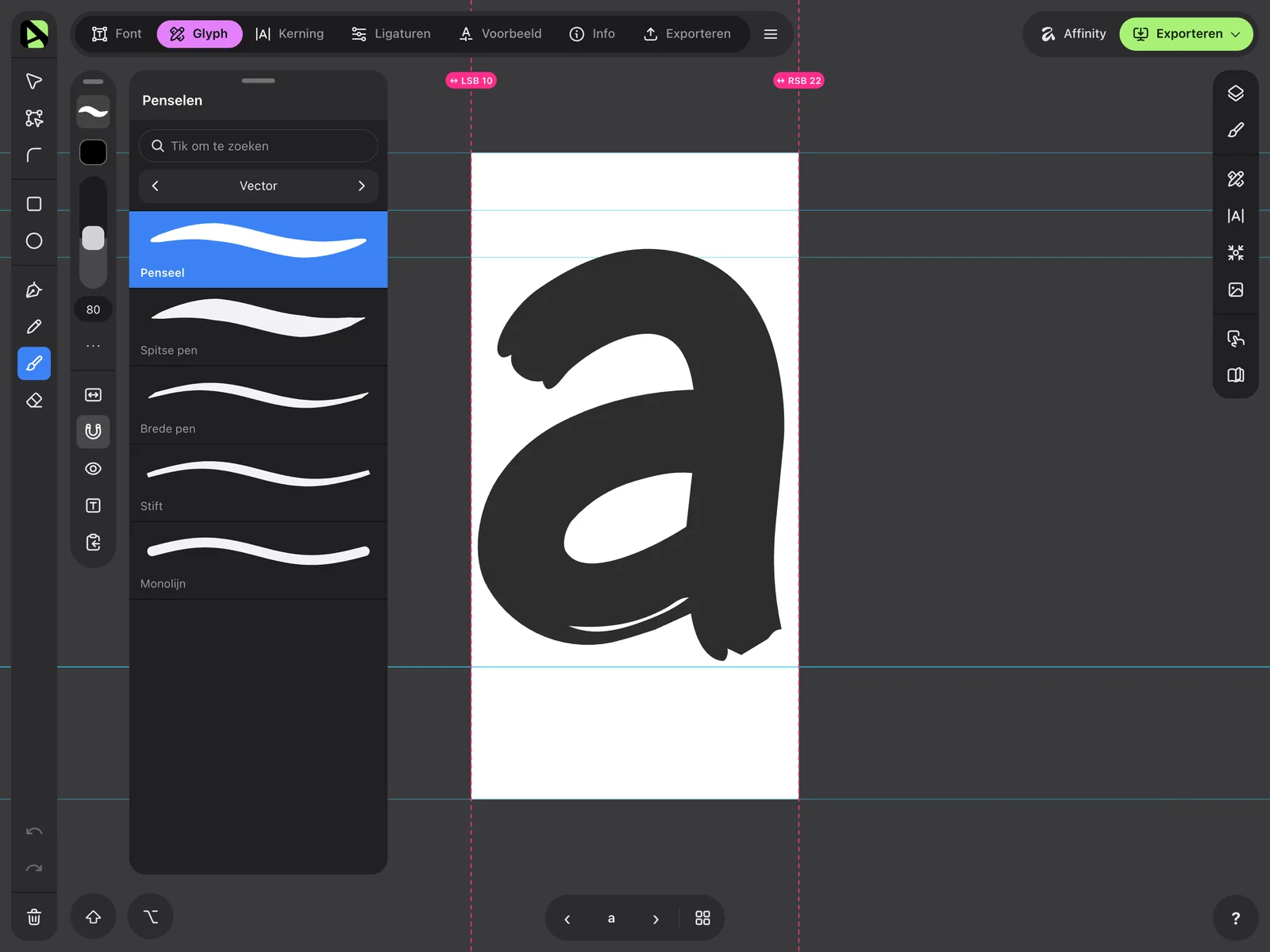
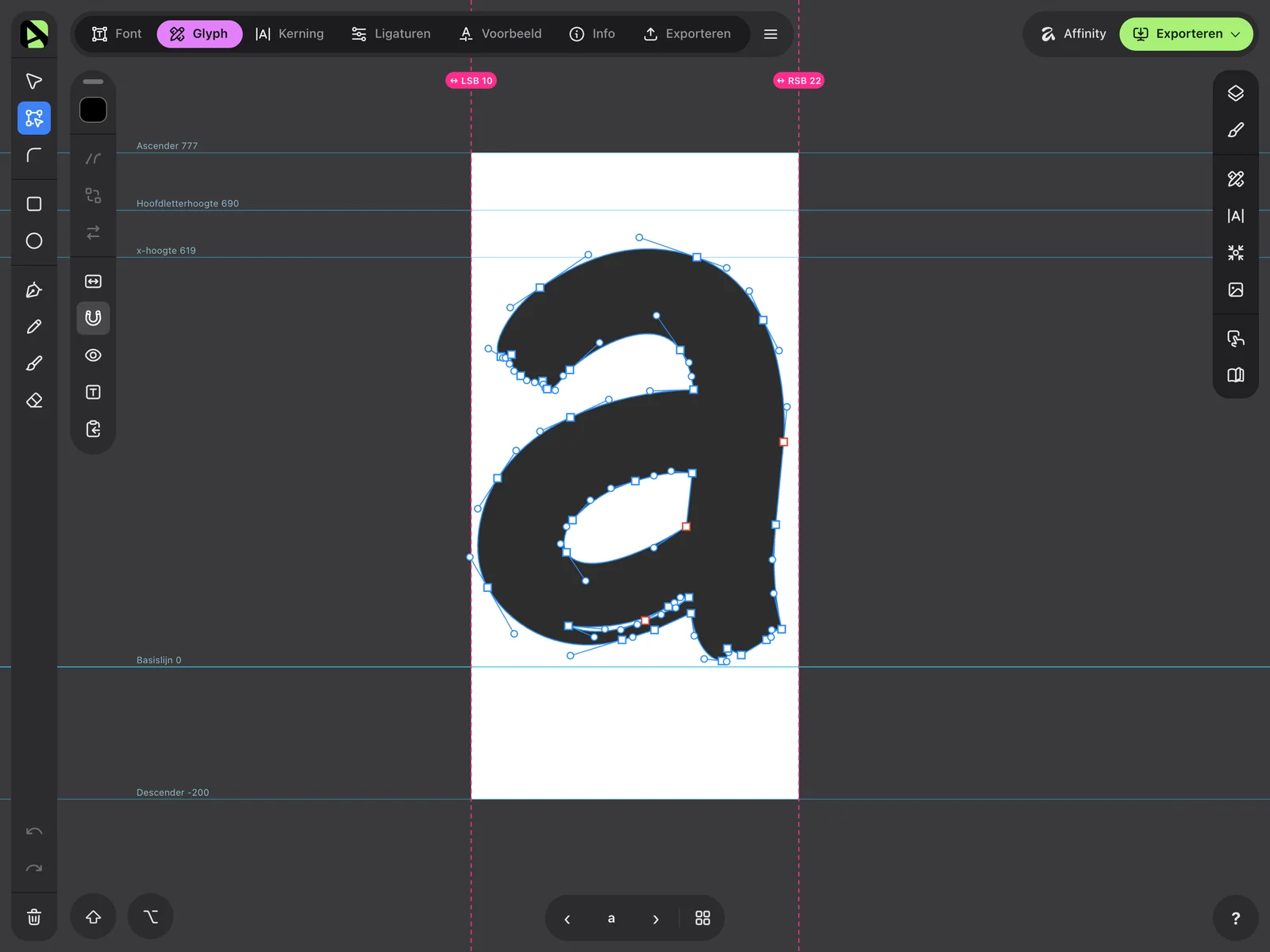
Kies bij het starten van een font Tekenen in Affont, selecteer de tekenset (bijvoorbeeld Latijns voor je taal) en tik op Beginnen met tekenen: de eerste letter opent met het Penseel, met hulplijnen voor de basislijn, de x-hoogte en de hoofdletterhoogte.
- Vectorpenselen volgen de druk van de Apple Pencil. De groep Texturen heeft penselen zoals Penseelstift, Stift, Inkt, Krijt en Aquarel, die de textuur van de verf behouden (de letter wordt een kleurletter).
- Wat je tekent blijft bewerkbaar: verplaats punten en handvatten met je vinger of de Pencil, of voeg vormen samen en trek ze van elkaar af.
- Wil je een letter overtrekken die je op papier schreef? Laad een Afbeelding om over te trekken achter de letter, uit Foto’s, de Camera of Bestanden, en trek hem over.
Laat het handgeschreven ogen
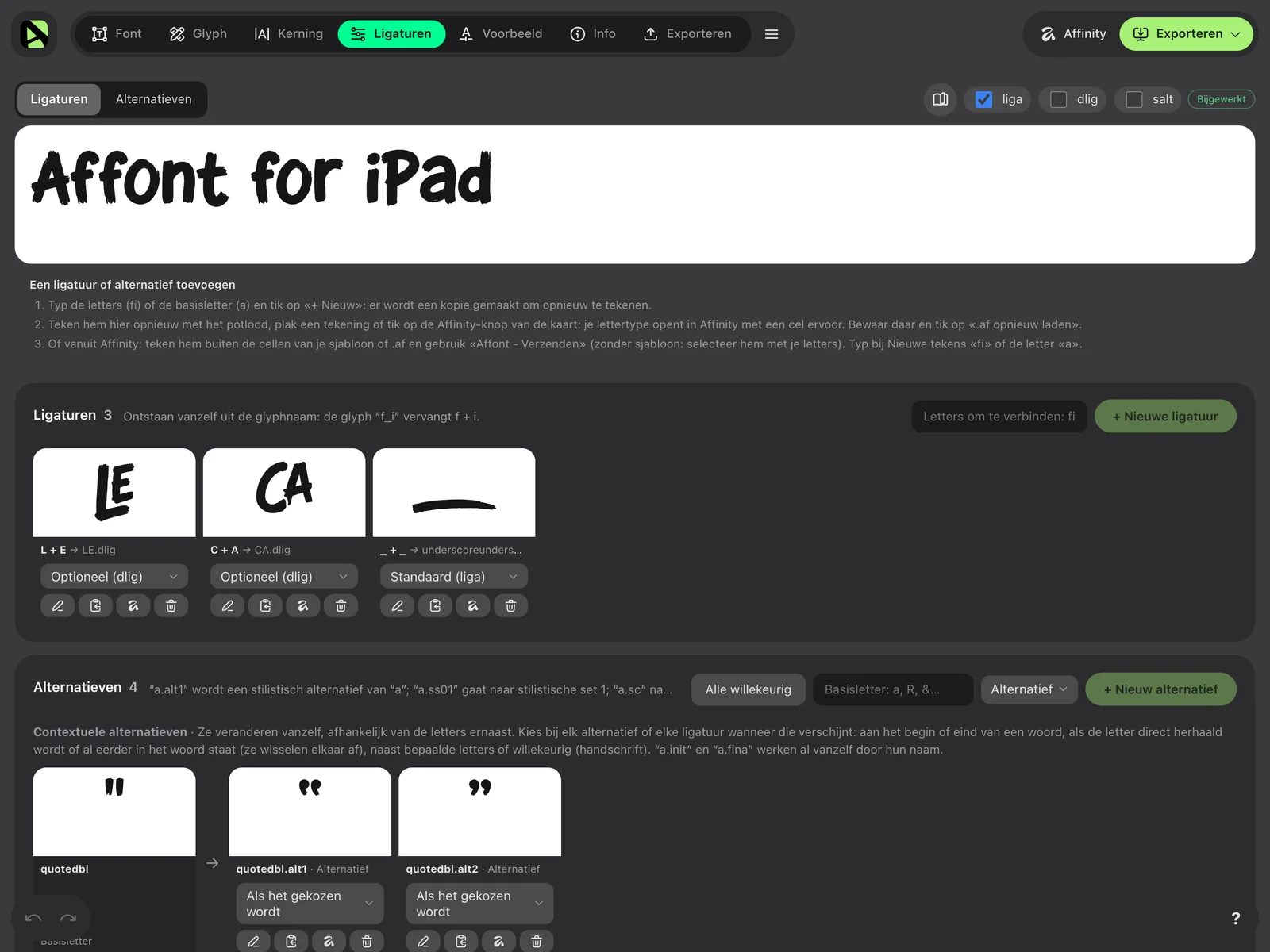
Wat een handschriftfont verraadt, zijn twee identieke letters naast elkaar. Affont lost dat op met alternatieven:
- De extra versies van elke letter heten a.alt1, a.alt2… (die van het vel krijgen die namen al).
- Bij Ligaturen en alternatieven laat Alle willekeurig ze vanzelf om beurten verschijnen in de hele tekst, zodat twee buren nooit hetzelfde zijn. Met Bij directe herhaling veranderen alleen dubbele letters zoals “ll” of “ee”.
- Laat bij letters die aan elkaar vastzitten de zijmarges op 0 of iets negatief, zodat de lijnen elkaar raken, en teken a.init en a.fina als je een andere vorm wilt aan het begin of einde van een woord.
Spatiëring en kerning
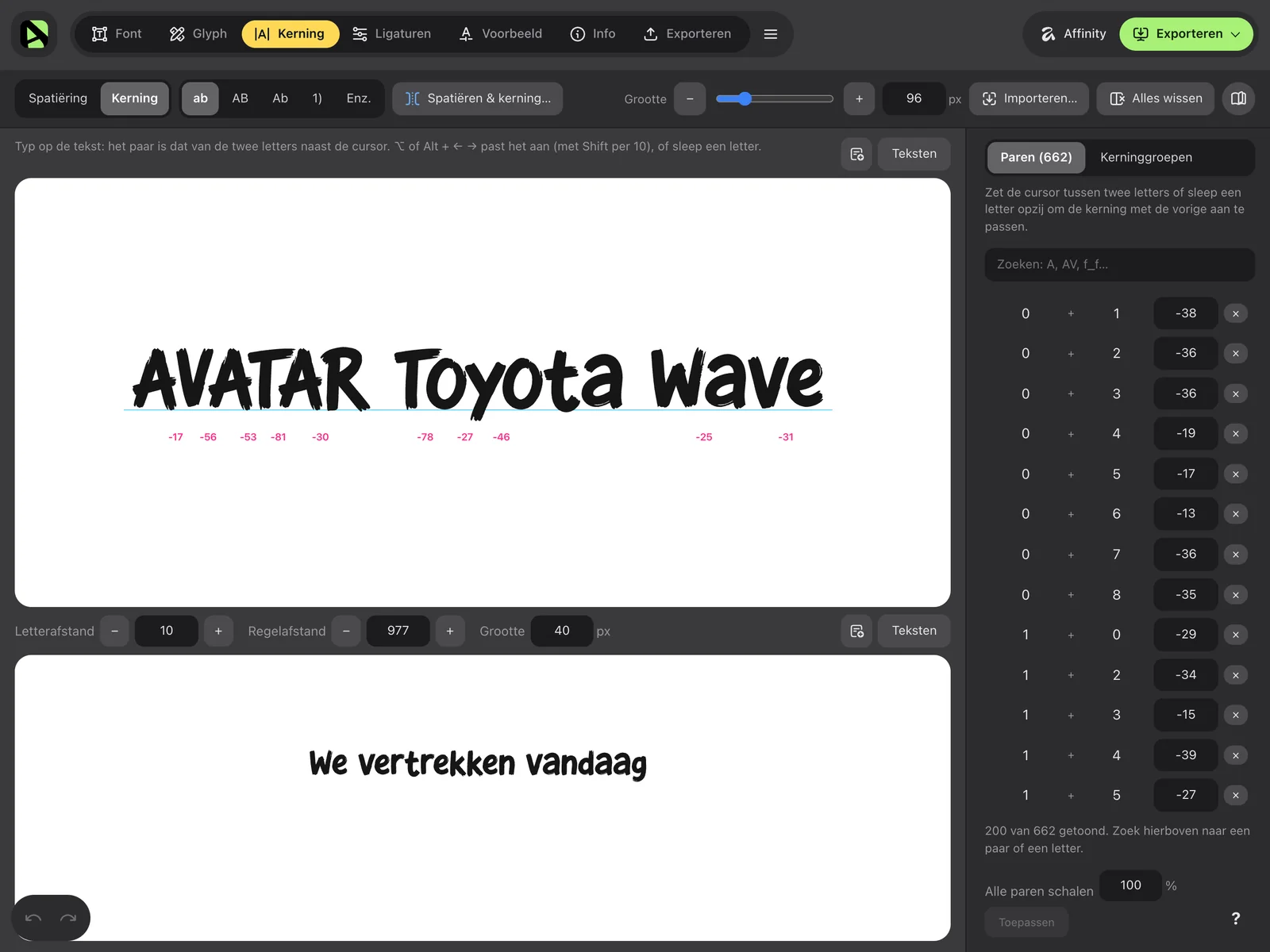
De spatiëring maakt van een verzameling letters een font dat prettig leest. Gebruik de automatische spatiëring als beginpunt en ga daarna naar Kerning: schrijf een woord met het paar dat niet klopt en sleep de ene letter naar de andere terwijl je leest. Groepen en automatische aanpassingen zijn er ook, zodat je niet elk paar met de hand hoeft te corrigeren.
Exporteer en installeer het op je iPad
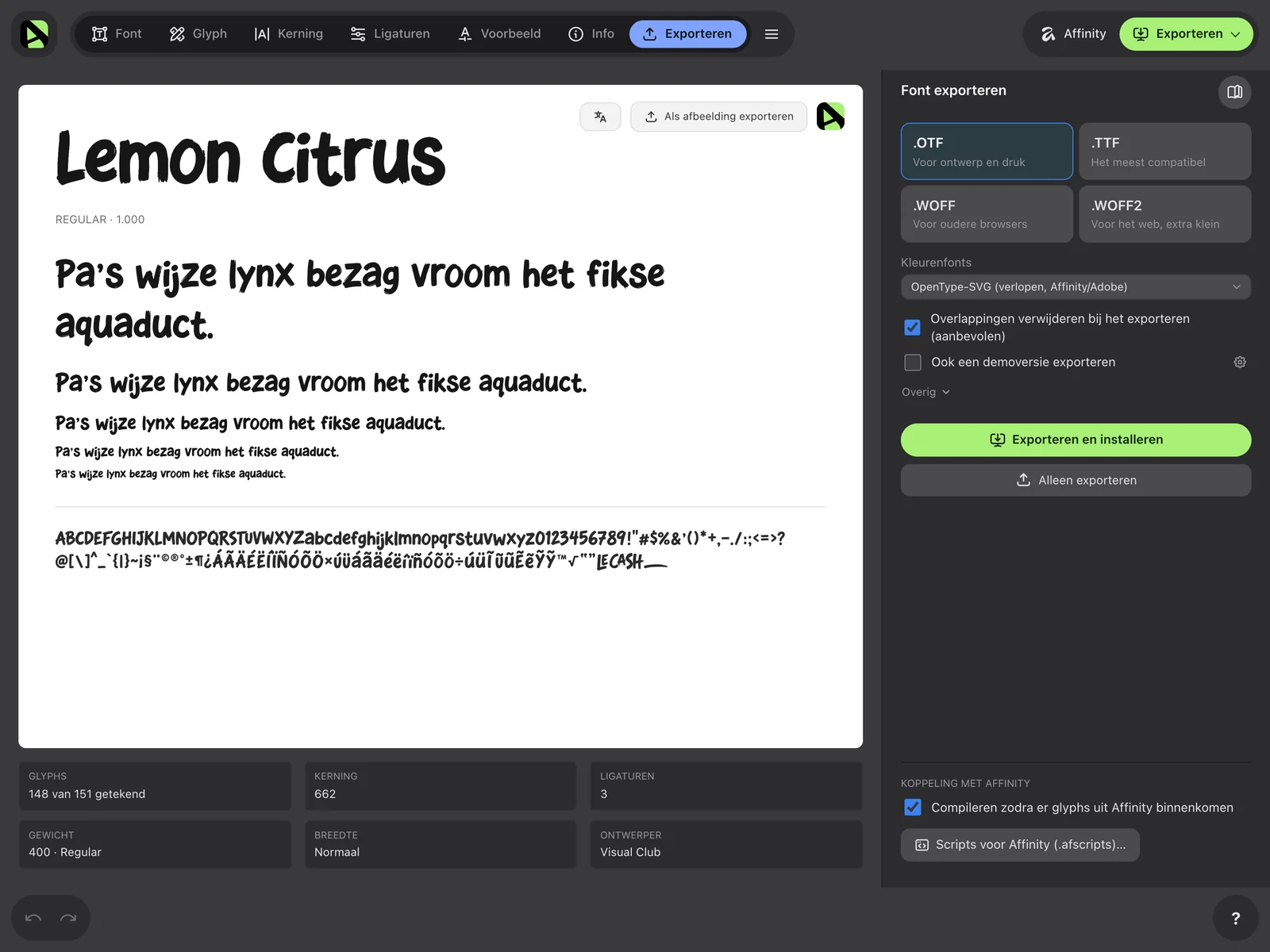
- Ga naar Exporteren en kies de formaten: OTF of TTF voor apps, WOFF2 voor websites.
- Tik op Exporteren en installeren en daarna op Ga door. Safari opent het installatieprofiel van het font, gemaakt op je eigen iPad: tik op Sta toe.
- Open Instellingen ▸ Algemeen ▸ VPN en apparaatbeheer, kies je font en tik op Installeer. Het label “Niet ondertekend” is normaal.
Vanaf dan staat je handschrift in het fontmenu van Pages, Keynote, Affinity en andere apps (was er een open, open hem dan opnieuw). De bestanden blijven in Bestanden ▸ Op mijn iPad ▸ Affont: vanaf daar kun je ze met AirDrop naar een Mac sturen of delen.
Veelvoorkomende problemen
- Twee letters kwamen als één vorm binnen: ze raken elkaar in de tekening. Scheid ze op papier of in de afbeelding en open het vel opnieuw.
- Een letter kwam in stukken binnen: verhoog Lijndikte, of voeg hem samen met Samenvoegen met de vorige.
- De punt van de i of een accent ontbreekt: verlaag Vlekken negeren.
- Ruwe of wiebelige randen: verhoog Afvlakken, of schrijf met een dikkere pen en beter licht.
- Het font verschijnt niet in een app: controleer of het is geïnstalleerd bij Instellingen ▸ Algemeen ▸ VPN en apparaatbeheer en open de app opnieuw.