iPad でフォントは作れる?
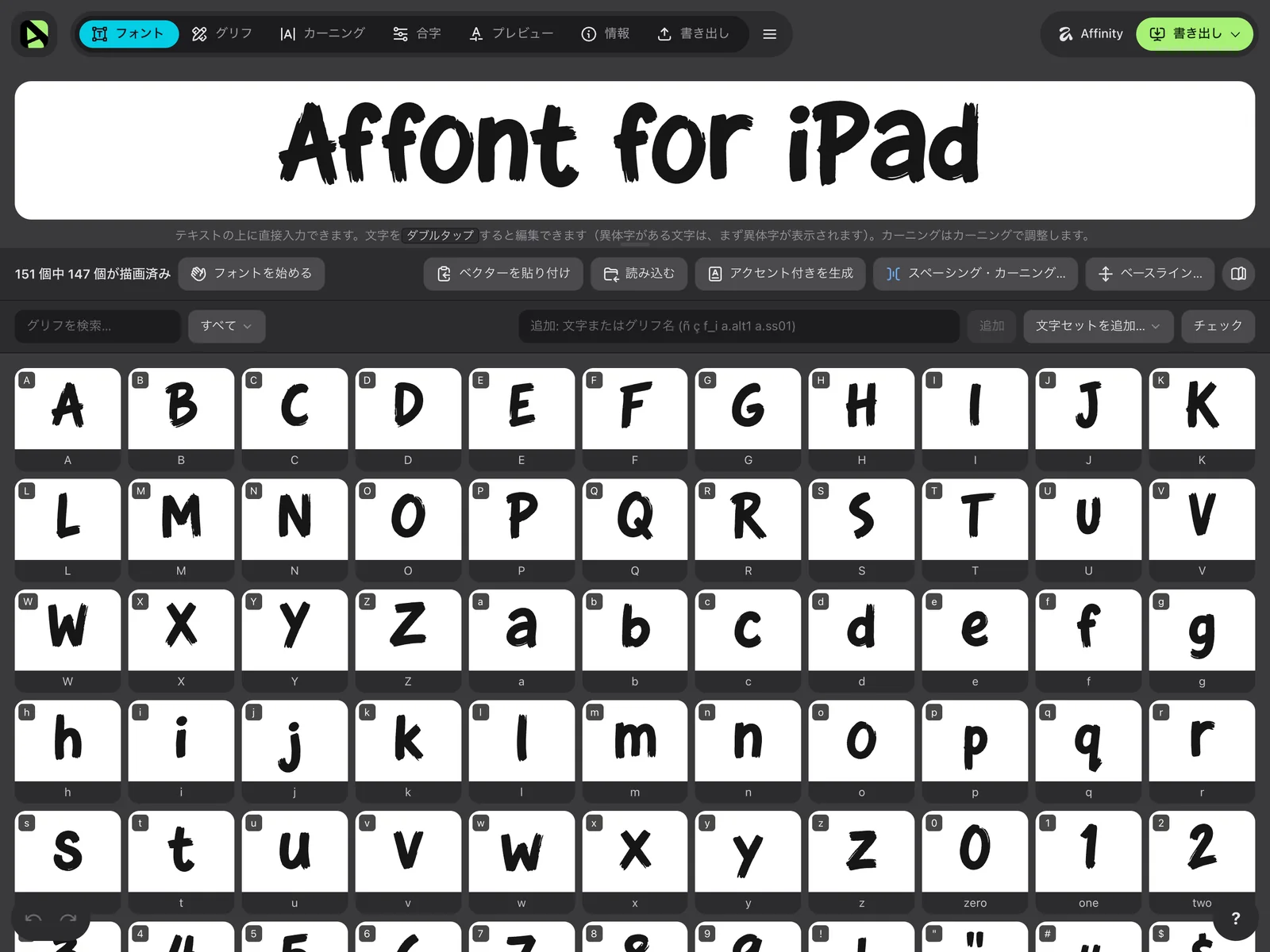
はい、作れます。iPadOS では自分のフォントをインストールして Pages、Keynote、Affinity などで使えますが、フォントファイルを作る機能は標準にありません。それを担うのが Affont for iPad です。紙や描画アプリ、画面の上に描いた文字を、本物の OTF、TTF、WOFF、WOFF2 フォントに変えて、iPad にインストールします。
すべて iPad の中で完結します。パソコンもアカウントも Affinity も要りません。iPad 版 Affinity で描いているなら、その文字を持ち込むこともできます。
用意するもの
- iPadOS 18 以降の iPad。機種は問いません。
- Affont for iPad(App Store)。無料でダウンロードでき、$24 の買い切りでロックが解除されます。サブスクリプションはありません。同じライセンスで Mac 版・Windows 版の Affont も有効化でき、iPad を含めて合計3台まで使えます。
- あれば Apple Pencil。指だけでもすべて使えます。Pencil を使うとブラシに筆圧がつきます。
- 紙に書く場合:白い紙と、黒のマーカーか筆ペン。細いボールペンより、太くて濃い線のほうがきれいにトレースできます。
手書きを取り込む2つの方法
- 文字シート。アルファベットを紙(または Procreate などの描画アプリ)に書いて、1枚の画像として取り込みます。Affont が1文字ずつ切り分けてカーブでトレースし、それぞれがどの文字かをまとめて指定できます。いちばん早い方法で、ペンの味もそのまま残ります。
- iPad に直接書く。Affont の文字ごとの枠に、ブラシと Apple Pencil(または指)で1文字ずつ書きます。少し時間はかかりますが、フォントになった姿を見ながら進められます。
両方を組み合わせることもできます。シートを取り込んでから、気に入らない文字だけ画面で描き直しましょう。
文字を書く
- 文章のように行に並べて書き、文字のあいだに余白をとります。触れ合っている2文字は、ひとつの図形になってしまいます。
- フォントに入れたいものをすべて書きます。A–Z、a–z、0–9、句読点、ひらがなやカタカナ、使う言語のアクセント付き文字などです。90文字ほどあれば、使えるフォントになります。
- シート全体で同じくらいの大きさと同じペンを使います。Affont はシート内のすべての文字に同じ倍率を適用するので、大きく書いた文字はフォントでも大きくなります。
- よく使う文字(a、e、n、o、s、t)は2、3種類ずつ書いておきましょう。異体字になり、いかにも手書きらしいフォントに仕上がります(ステップ5)。
- つなげ字にしたい場合も、文字は1つずつ別々に書きます。ただし、ある文字から出る線と次の文字に入る線は、同じ高さで終わり、同じ高さで始まるようにします。
シートを撮影または書き出す
紙の場合:iPad か iPhone で、真上から、影が落ちないように均一な光で撮影します。そのあと「写真」アプリで共有 ▸ 「ファイルに保存」をタップすると、Affont が「ファイル」からシートを開けます。スキャンならさらにきれいです。
描画アプリの場合:背景のレイヤーや背景色を非表示にして、画像を PNG で書き出します。背景が透明なら、Affont は文字をきれいに切り分けられます。保存先は「ファイル」にします。
文字シートとして開く
- Affont で「新規フォント」をタップして、名前を付けます。
- 「フォント」画面で「読み込む ▸ 文字シート…」をタップし、画像を選びます。
- Affont が紙の部分と書かれた部分を分け、それぞれのシェイプを青い枠で囲み、あなたの字の上に黒でトレースを重ねて表示します。文字をタップすると、拡大して確認できます。
おかしいところがあれば、先に進む前に調整します。
- 「線の太さ」:文字がばらばらに割れるなら上げ、2文字がくっつくなら下げます。
- 「小さなかたまりを無視」:点やアクセントが消えるなら下げます(ほこりや紙のざらつきを除く設定です)。
- 「なめらかさ」:縁がざらつくなら上げ、文字の小さな穴が消えるなら下げます。
「文字の形式」では、「ベクター」を選ぶとノード単位で編集できるきれいなカーブになります。「画像」を選ぶと、書いたままのインクの質感と色を残したカラーフォントになります。最後に「文字を切り分ける」をタップします。
どれがどの文字かを指定する
「新しい文字」ウインドウには、書いた順にすべてのシェイプが並びます。点やアクセントは、すでにその文字に結合されています。
- シェイプごとに文字を入力するか、「すべてを順に」にまとめて入力します。たとえば ABCDEFGHIJKLMNOPQRSTUVWXYZ や あいうえお です。
- 文字がばらばらに届いたときは、「前のシェイプと結合」を使います。
- 2つのシェイプに同じ文字を入力すると、2つめは異体字として入ります。
「フォントに追加」をタップします。各行はベースラインにそろい、同じ倍率が保たれます。小文字、数字、記号のシートも同じように進めます。
iPad に直接書く場合
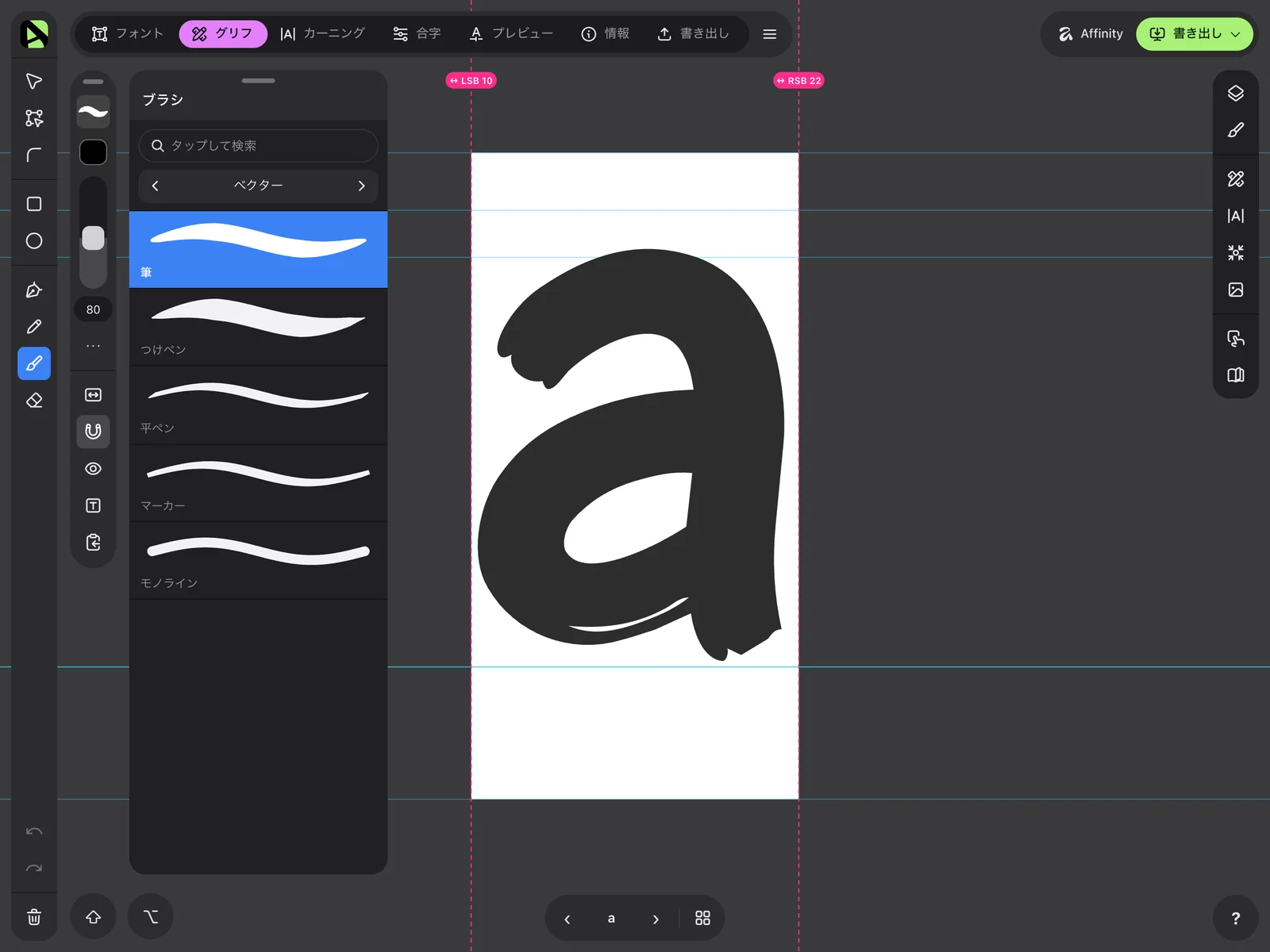
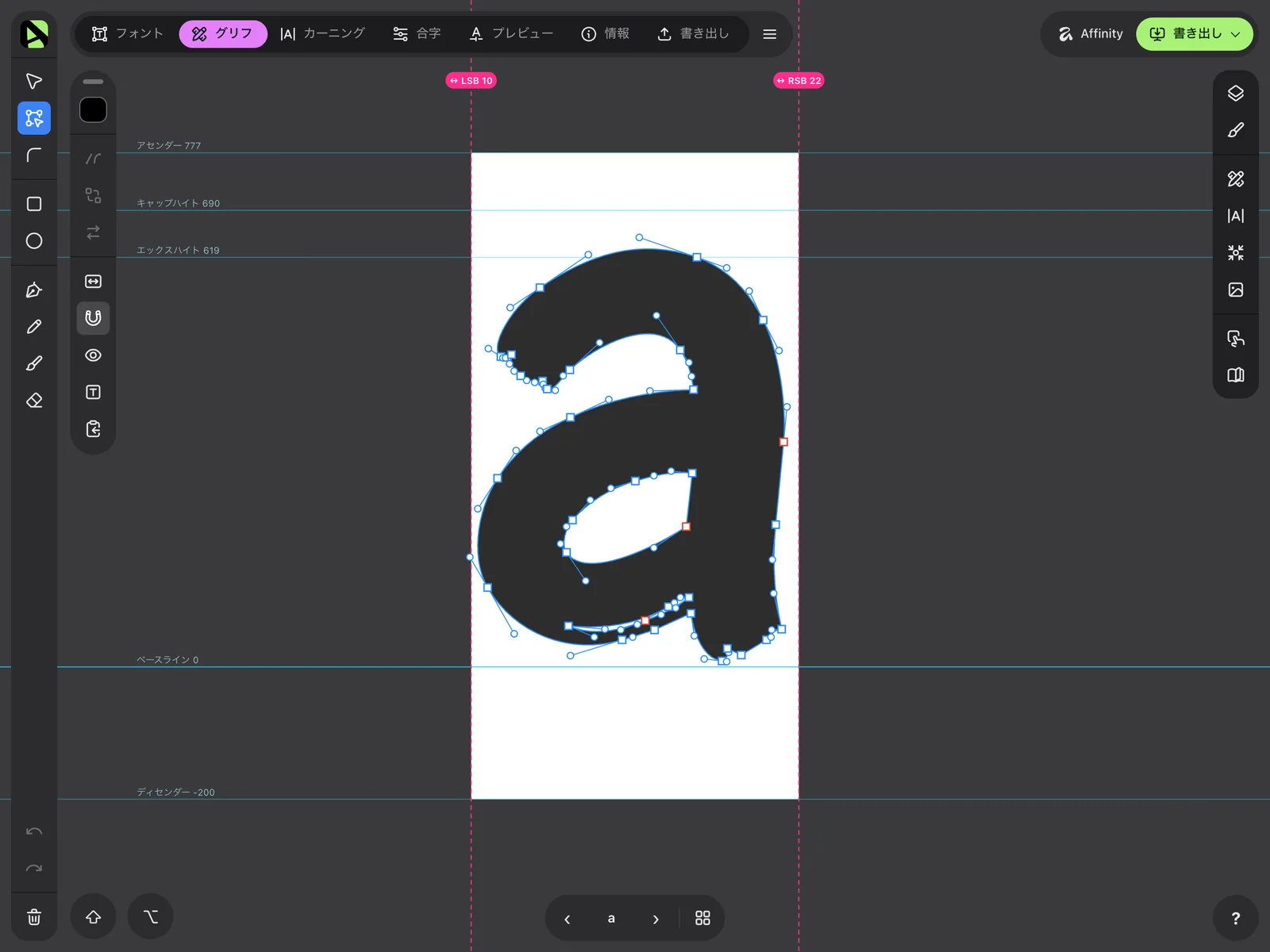
フォントを始めるときに「Affont で描く」を選び、文字セットを決めて(たとえば使う言語のラテン文字)、「描き始める」をタップします。最初の文字が「ブラシ」で開き、ベースライン、x ハイト、キャップハイトのガイドが表示されます。
- ベクターのブラシは Apple Pencil の筆圧に反応します。「テクスチャ」のグループには「筆ペン」、「マーカー」、「墨」、「チョーク」、「水彩」などのブラシがあり、絵の具の質感が残ります(その文字はカラー文字になります)。
- 描いたものは編集できます。指や Pencil でノードとハンドルを動かしたり、シェイプを結合・減算したりできます。
- 紙に書いた文字をなぞりたいときは、写真、カメラ、ファイルから「なぞる画像」を文字の後ろに読み込んで、その上から描きます。
手書きらしく仕上げる
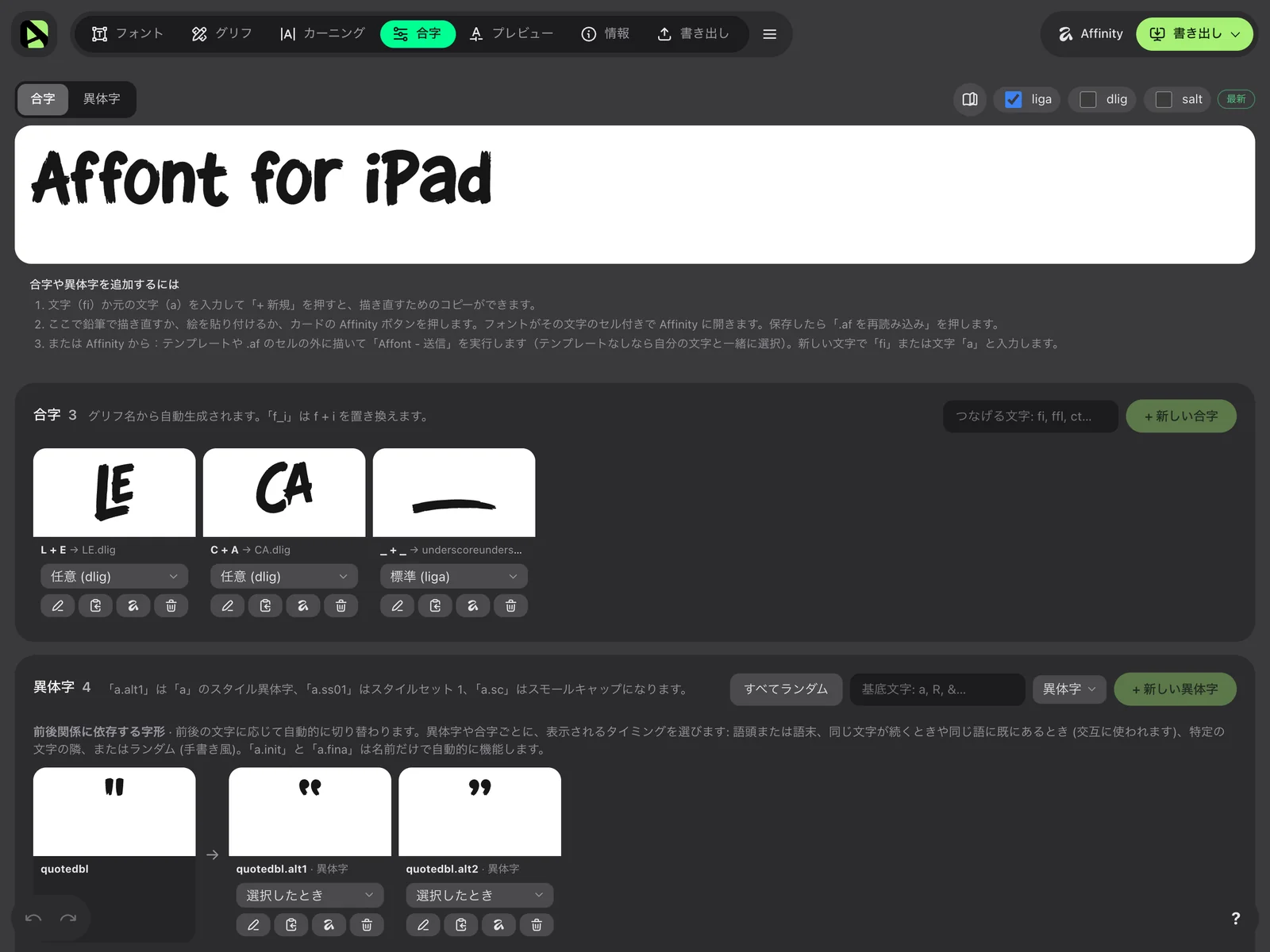
手書きフォントだとすぐわかってしまうのは、同じ文字が並んだときです。Affont は異体字でそれを防ぎます。
- 文字ごとの追加バージョンには a.alt1、a.alt2… という名前が付きます(シートから取り込んだものは、すでにそうなっています)。
- 「合字と異体字」で「すべてランダム」を選ぶと、文章全体で自動的に入れ替わり、隣り合う文字が同じ形になりません。「同じ文字が続くとき」を選ぶと、「ll」や「ee」のような重なりだけが変わります。
- つなげる文字は、サイドベアリングを 0 かわずかにマイナスにして線が触れるようにします。語頭と語末で形を変えたいときは、a.init と a.fina を描きます。
スペーシングとカーニング
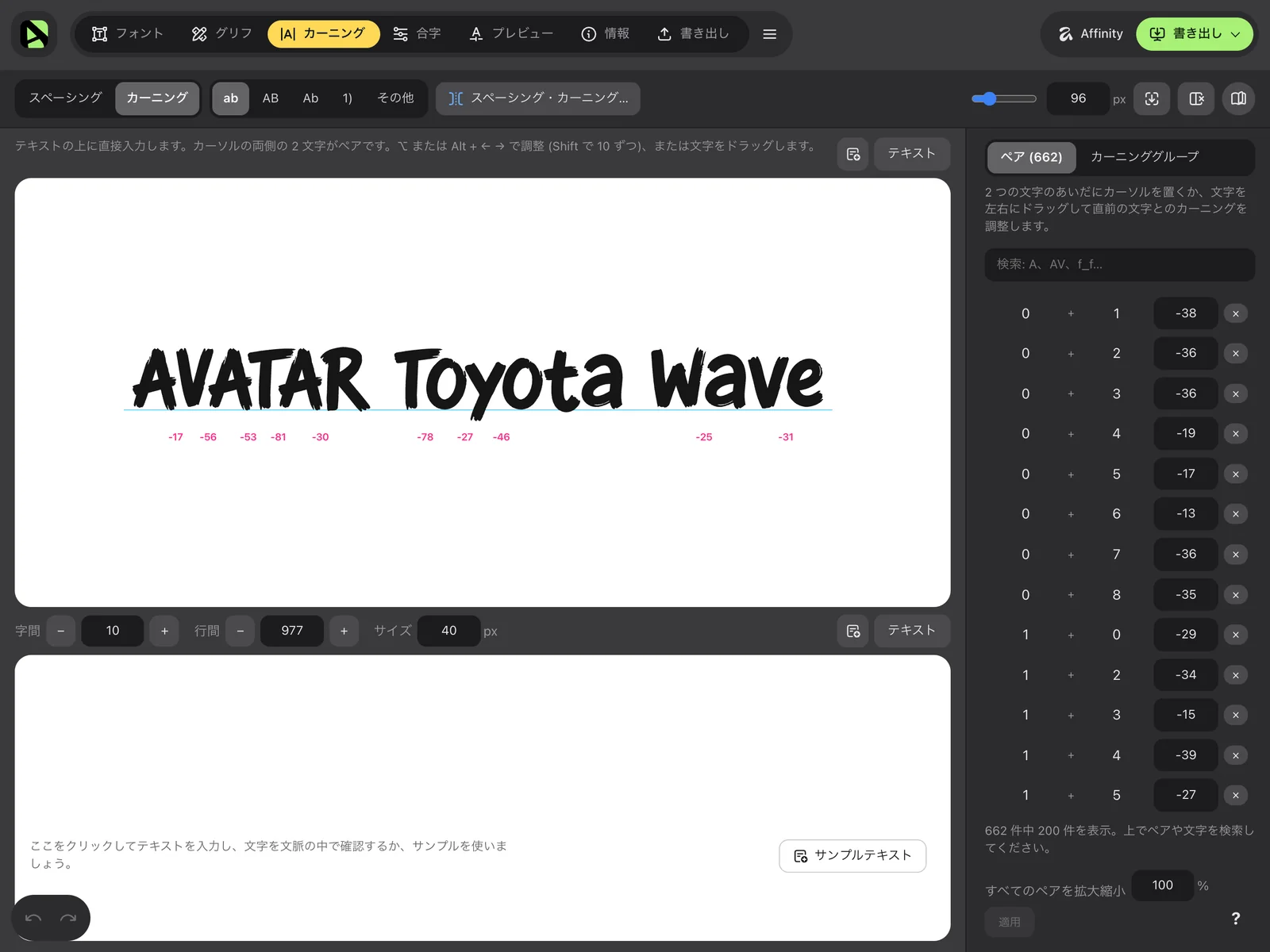
スペーシングが、文字の集まりを読みやすいフォントに変えます。まず自動スペーシングを出発点にして、そのあと「カーニング」に進みます。おかしく見えるペアの単語を書き、読みながら片方の文字をもう一方へドラッグして整えます。グループや自動調整も使えるので、すべてのペアを手で直す必要はありません。
書き出して iPad にインストールする
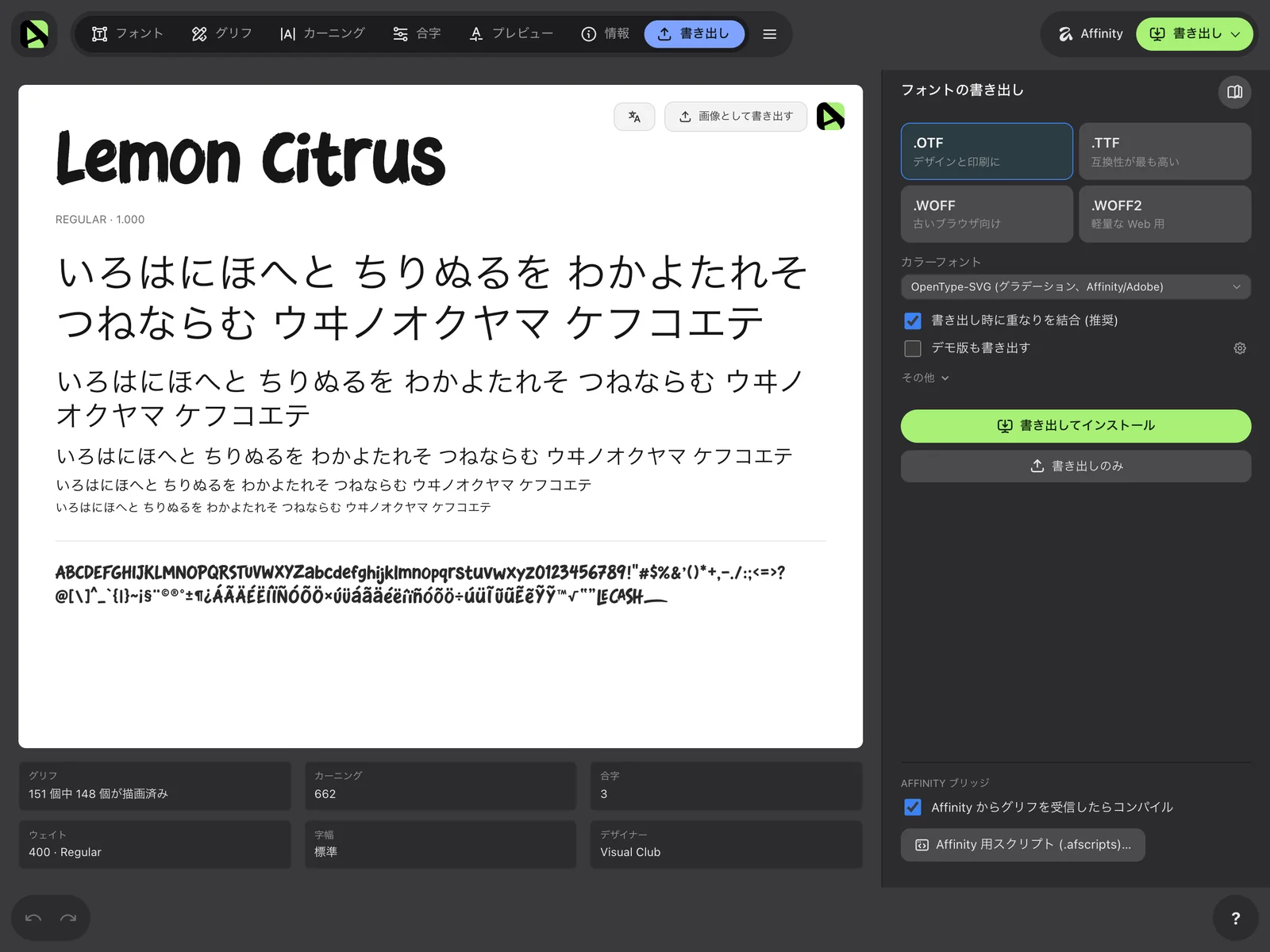
- 「書き出し」に進み、形式を選びます。アプリ用は OTF か TTF、ウェブサイト用は WOFF2 です。
- 「書き出してインストール」をタップし、続けて「続ける」をタップします。Safari が、この iPad で作られたフォントのインストール用プロファイルを開くので、「許可」をタップします。
- 「設定 ▸ 一般 ▸ VPNとデバイス管理」を開き、自分のフォントを選んで「インストール」をタップします。「未署名」と表示されても問題ありません。
これで、Pages、Keynote、Affinity などのアプリのフォント一覧に手書きフォントが表示されます(アプリを開いていた場合は開き直してください)。ファイルは「ファイル ▸ このiPad内 ▸ Affont」に残るので、AirDrop で Mac に送ったり、共有したりできます。
よくあるトラブル
- 2文字がひとつのシェイプになった:描いた線が触れ合っています。紙や画像の上で離してから、シートを開き直してください。
- 文字がばらばらに届いた:「線の太さ」を上げるか、「前のシェイプと結合」で結合します。
- i の点やアクセントがない:「小さなかたまりを無視」を下げます。
- 縁がざらざら、ゆがんでいる:「なめらかさ」を上げるか、太めのペンと明るい光で書き直します。
- アプリにフォントが表示されない:「設定 ▸ 一般 ▸ VPNとデバイス管理」にインストールされているか確認し、アプリを開き直します。