ทำฟอนต์บน iPad ได้ไหม?
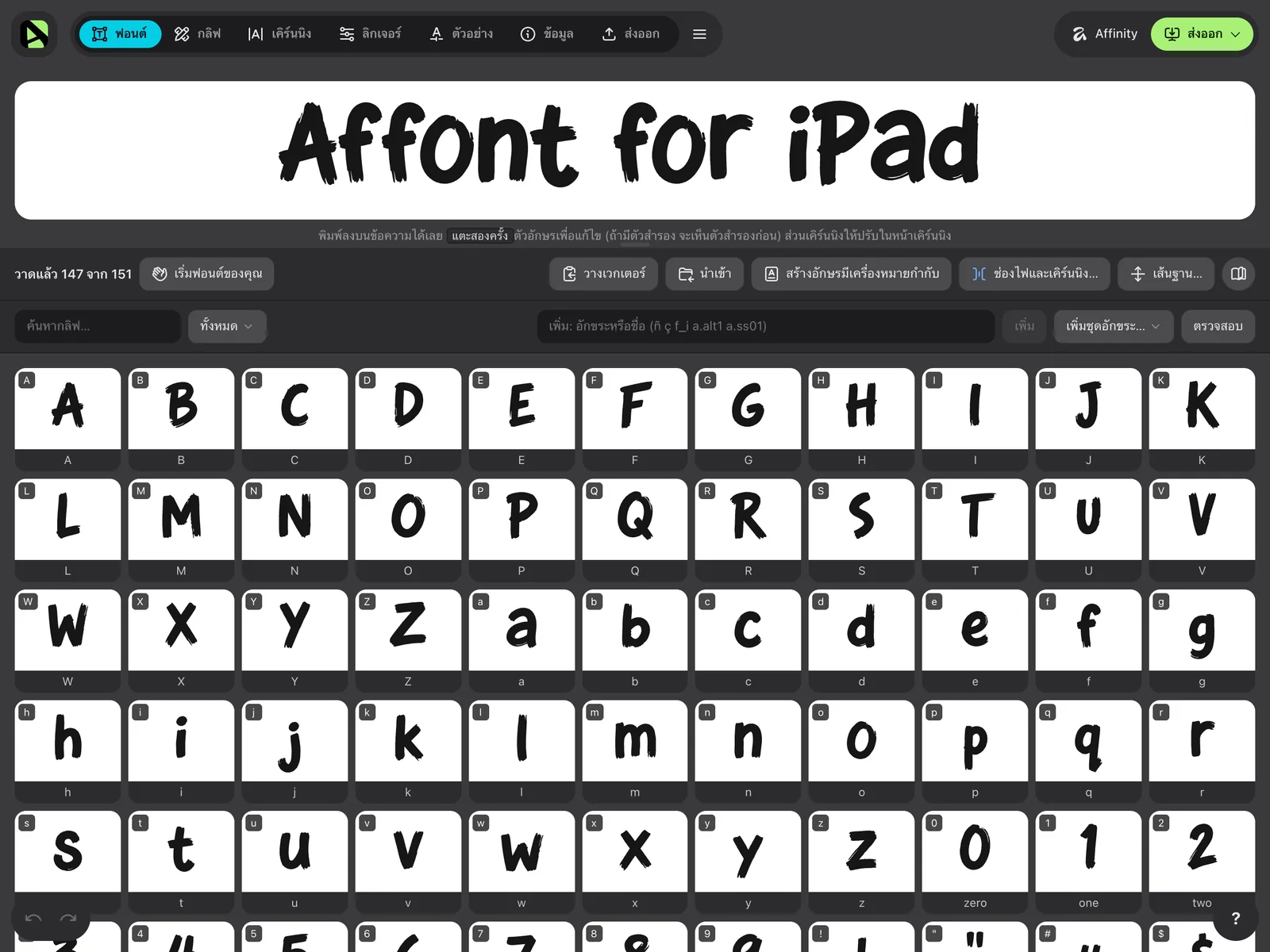
ได้ iPadOS ติดตั้งฟอนต์ของคุณเองและใช้ใน Pages, Keynote, Affinity และแอปอื่นได้ แต่ตัวระบบเองไม่มีวิธีสร้างไฟล์ฟอนต์ นั่นคือหน้าที่ของ Affont for iPad ที่แปลงตัวอักษรซึ่งวาดบนกระดาษ ในแอปวาดรูป หรือบนหน้าจอ ให้เป็นฟอนต์ OTF, TTF, WOFF หรือ WOFF2 จริง แล้วติดตั้งบน iPad ให้
ทุกอย่างเกิดขึ้นบน iPad ไม่ต้องใช้คอมพิวเตอร์ บัญชี หรือ Affinity แต่ถ้าคุณวาดใน Affinity for iPad ก็นำตัวอักษรเข้ามาจากที่นั่นได้เช่นกัน
สิ่งที่ต้องมี
- iPad ที่ใช้ iPadOS 18 ขึ้นไป รุ่นไหนก็ได้
- Affont for iPad จาก App Store ดาวน์โหลดฟรี และปลดล็อกด้วยการจ่ายครั้งเดียว $24 ไม่มีค่าสมัครรายเดือน ไลเซนส์เดียวกันเปิดใช้ Affont บน Mac และ Windows ได้ด้วย รวม 3 เครื่อง นับ iPad ด้วย
- ไม่บังคับ: Apple Pencil ใช้นิ้วก็ทำได้ทุกอย่าง Pencil ช่วยให้แปรงตอบสนองต่อแรงกด
- ถ้าเขียนบนกระดาษ: กระดาษขาวกับปากกามาร์กเกอร์หรือปากกาพู่กันสีดำ เส้นหนาและเข้มลอกได้ดีกว่าปากกาลูกลื่นเส้นบางมาก
สองวิธีนำลายมือเข้ามา
- แผ่นตัวอักษร เขียนอักษรทั้งชุดบนกระดาษ (หรือในแอปวาดรูปอย่าง Procreate) แล้วนำเข้าเป็นภาพเดียว Affont จะแยกตัวอักษรแต่ละตัว ลอกด้วยเส้นโค้ง และให้คุณระบุว่าแต่ละตัวคืออักขระอะไรได้ในคราวเดียว เป็นวิธีที่เร็วที่สุด และตัวอักษรยังคงลักษณะจริงของปากกาคุณ
- เขียนบน iPad โดยตรง เขียนตัวอักษรแต่ละตัวในช่องของมันใน Affont ด้วยแปรงและ Apple Pencil หรือนิ้ว ใช้เวลามากกว่าเล็กน้อย แต่เห็นผลในฟอนต์ทันทีระหว่างทำ
ผสมสองวิธีก็ได้ นำเข้าแผ่นตัวอักษรก่อน แล้วค่อยวาดตัวที่ไม่พอใจใหม่บนหน้าจอ
เขียนตัวอักษร
- เขียนเป็นบรรทัดเหมือนข้อความ และเว้นช่องว่างระหว่างตัวอักษร: ตัวที่ติดกันจะกลายเป็นรูปเดียว
- ใส่ทุกอย่างที่ต้องการในฟอนต์ ไม่ว่าจะเป็นพยัญชนะ ก–ฮ สระ วรรณยุกต์ ตัวเลข 0–9 และเครื่องหมายวรรคตอน (ถ้าต้องการอักษรละตินก็ใส่ A–Z, a–z ด้วย) ราว 90 อักขระก็พอสำหรับฟอนต์ที่ใช้งานได้
- เขียนด้วยขนาดใกล้เคียงกันและปากกาเดียวกันทั้งแผ่น Affont ให้ตัวอักษรทั้งแผ่นมีสเกลเดียวกัน ตัวที่เขียนใหญ่กว่าจะใหญ่กว่าในฟอนต์ด้วย
- เขียนตัวที่ใช้บ่อยสองสามแบบ (เช่น น ร อ ก ง) เพื่อให้เป็นตัวสำรองที่ทำให้ฟอนต์ดูเป็นลายมือจริง ๆ (ดูขั้นที่ 5)
- สำหรับลายมือแบบเชื่อมต่อ ให้เขียนแยกทีละตัวอยู่ดี และให้เส้นที่ออกจากตัวหนึ่งกับเส้นที่เข้าตัวถัดไปเริ่มและจบที่ความสูงเดียวกัน
ถ่ายรูปหรือส่งออกแผ่นตัวอักษร
บนกระดาษ: ถ่ายรูปหน้ากระดาษด้วย iPad หรือโทรศัพท์ ถ่ายตรงจากด้านบนภายใต้แสงสม่ำเสมอ อย่าให้มีเงาพาดผ่าน จากนั้นในแอปรูปภาพ แตะแชร์ ▸ บันทึกไปที่ไฟล์ แล้ว Affont จะเปิดแผ่นจากแอปไฟล์ การสแกนยิ่งให้ผลดีกว่า
ในแอปวาดรูป: ซ่อนเลเยอร์หรือสีพื้นหลัง แล้วส่งออกภาพเป็น PNG พื้นหลังโปร่งใสทำให้ Affont แยกตัวอักษรได้สมบูรณ์ บันทึกไว้ในแอปไฟล์
เปิดเป็นแผ่นตัวอักษร
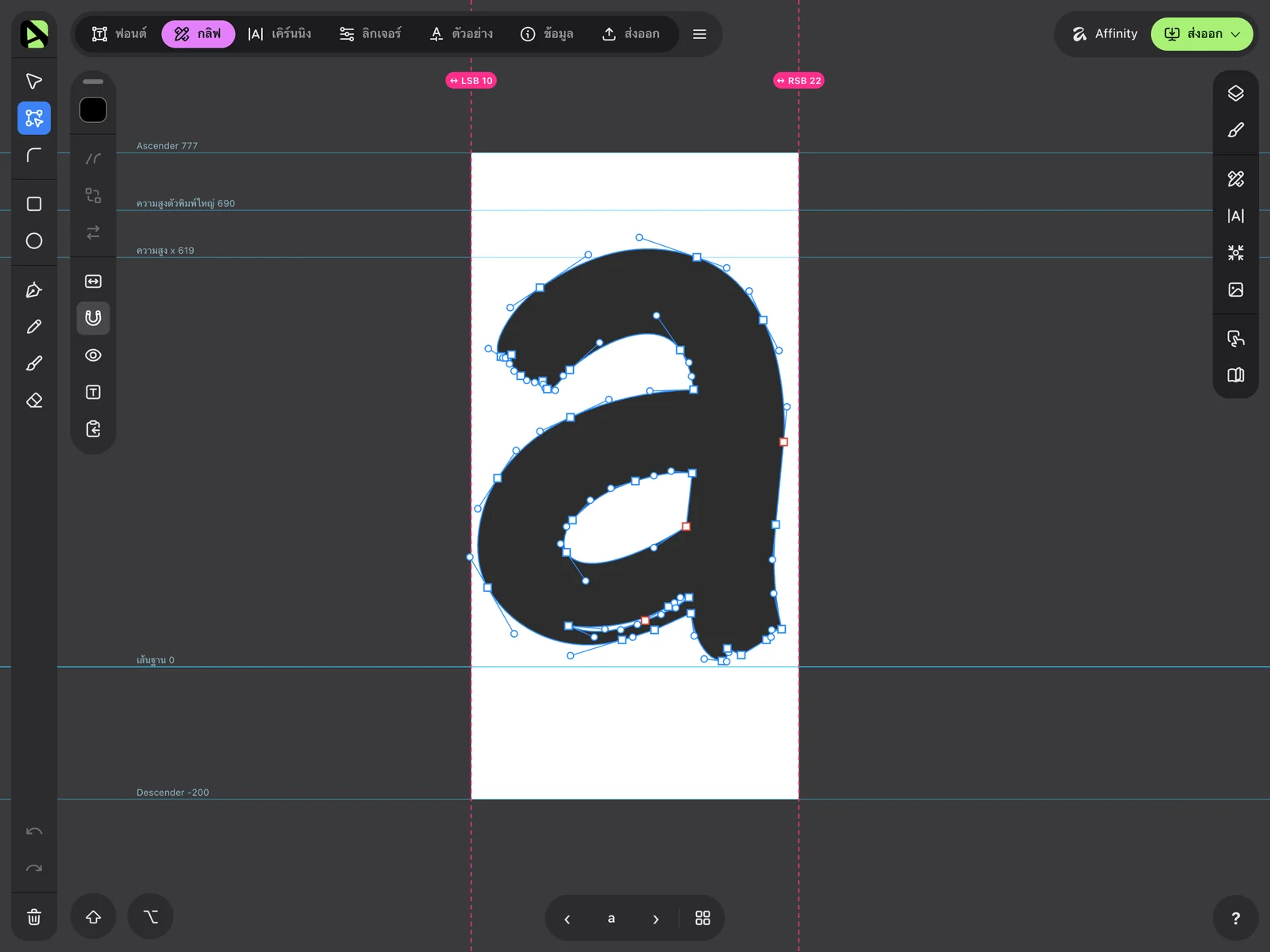
- ใน Affont แตะ ฟอนต์ใหม่ แล้วตั้งชื่อ
- ในหน้าจอฟอนต์ แตะ นำเข้า ▸ แผ่นตัวอักษร… แล้วเลือกภาพของคุณ
- Affont จะแยกสิ่งที่เขียนออกจากกระดาษ และวางแต่ละรูปทรงในกรอบสีน้ำเงิน พร้อมเส้นที่ลอกเป็นสีดำทับบนลายมือ แตะตัวอักษรเพื่อดูใกล้ ๆ
ถ้าตรงไหนดูไม่ถูกต้อง ให้ปรับก่อนไปต่อ:
- ความหนาของเส้น: เพิ่มถ้าตัวอักษรขาดเป็นชิ้น ๆ ลดถ้าสองตัวติดกัน
- ข้ามหย่อมเล็ก: ลดถ้าจุดหรือสระวรรณยุกต์หาย (ตัวเลือกนี้ซ่อนฝุ่นและเม็ดกระดาษ)
- ความเรียบ: เพิ่มถ้าขอบหยาบ ลดถ้ารูเล็ก ๆ ในตัวอักษรหายไป
ใต้ตัวอักษรแบบ เวกเตอร์ให้เส้นโค้งสะอาดที่แก้ไขได้ทีละจุด ส่วนภาพเก็บตัวอักษรไว้ตามที่คุณเขียนทุกประการ พร้อมพื้นผิวและสีของหมึก เป็นฟอนต์สี จากนั้นแตะ แยกตัวอักษร
บอก Affont ว่าแต่ละตัวคืออะไร
หน้าต่างอักขระใหม่แสดงทุกรูปทรงตามลำดับที่คุณเขียน จุดและเครื่องหมายต่าง ๆ ถูกรวมเข้ากับตัวอักษรของมันแล้ว
- พิมพ์อักขระของแต่ละรูปทรง หรือพิมพ์ทั้งหมดพร้อมกันในทั้งหมดตามลำดับ เช่น กขคฆงจฉชซฌญฎฏฐฑฒณดตถทธนบปผฝพฟภมยรลวศษสหฬอฮ
- ถ้าตัวอักษรมาเป็นหลายส่วน ให้ใช้ รวมกับรูปทรงก่อนหน้า
- ถ้าพิมพ์ตัวอักษรเดียวกันกับสองรูปทรง รูปที่สองจะเข้าเป็นตัวสำรอง
แตะ เพิ่มลงในฟอนต์ แต่ละบรรทัดจะอยู่บนเส้นฐานของมันและคงสเกลเดียวกัน ทำแบบเดียวกันกับแผ่นสระ วรรณยุกต์ ตัวเลข และเครื่องหมาย
หรือเขียนบน iPad โดยตรง
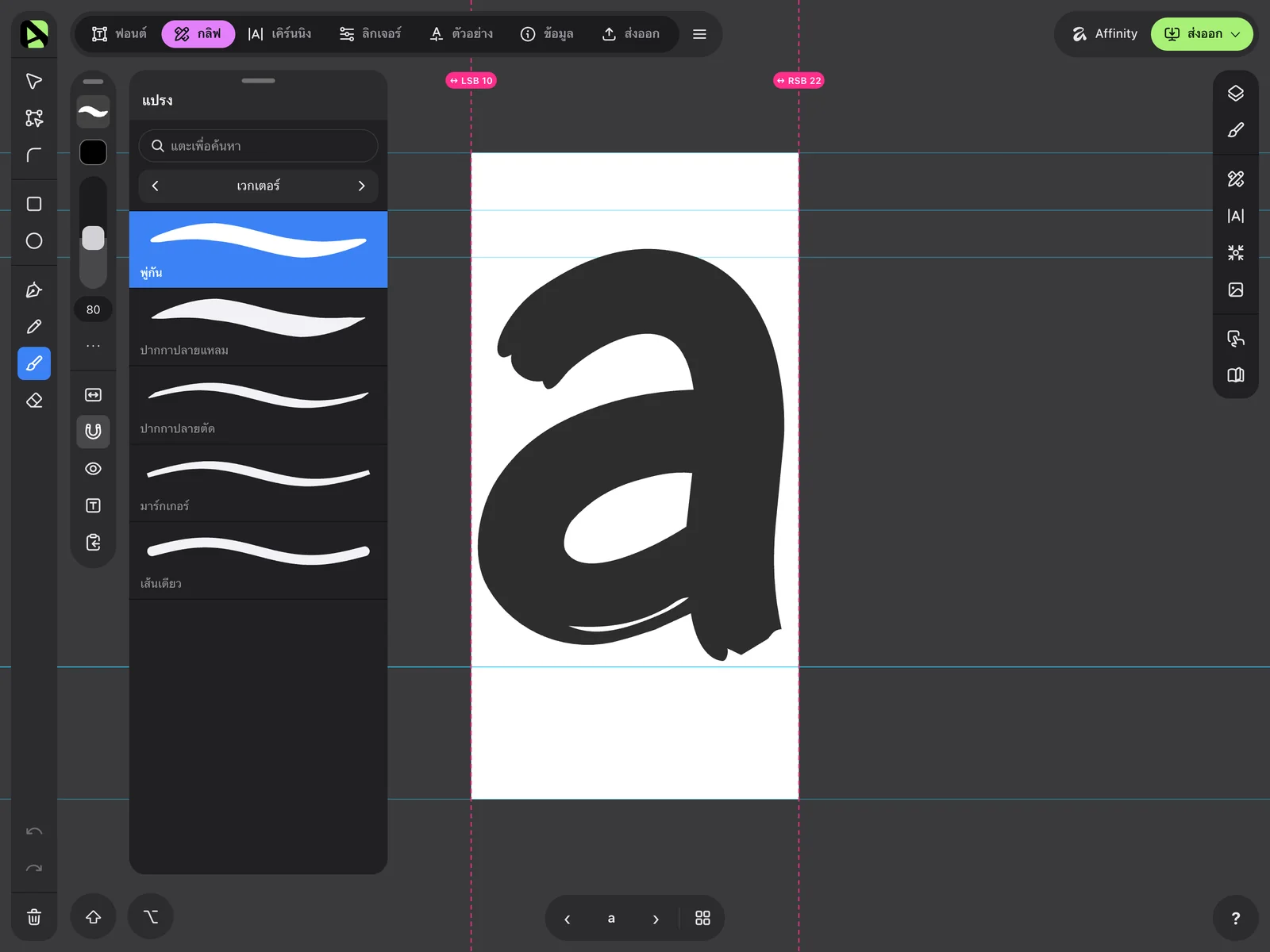
ตอนเริ่มฟอนต์ ให้เลือก วาดใน Affont เลือกชุดอักขระ (เช่น ไทย) แล้วแตะ เริ่มวาด ตัวอักษรแรกจะเปิดขึ้นพร้อมแปรง และเส้นไกด์สำหรับเส้นฐาน ความสูง x และความสูงตัวพิมพ์ใหญ่
- แปรงเวกเตอร์ตอบสนองต่อแรงกดของ Apple Pencil กลุ่มพื้นผิวมีแปรงอย่าง ปากกาพู่กัน, มาร์กเกอร์, หมึก, ชอล์ก และ สีน้ำ ซึ่งเก็บพื้นผิวของสีไว้ (ตัวอักษรจะกลายเป็นตัวอักษรสี)
- สิ่งที่วาดยังแก้ไขได้: ขยับจุดและด้ามจับด้วยนิ้วหรือ Pencil หรือรวมและลบรูปทรง
- อยากลอกตัวอักษรที่เขียนไว้บนกระดาษ? โหลดภาพสำหรับลอกไว้หลังตัวอักษร จากรูปภาพ กล้อง หรือไฟล์ แล้ววาดทับได้เลย
ทำให้ดูเป็นลายมือ
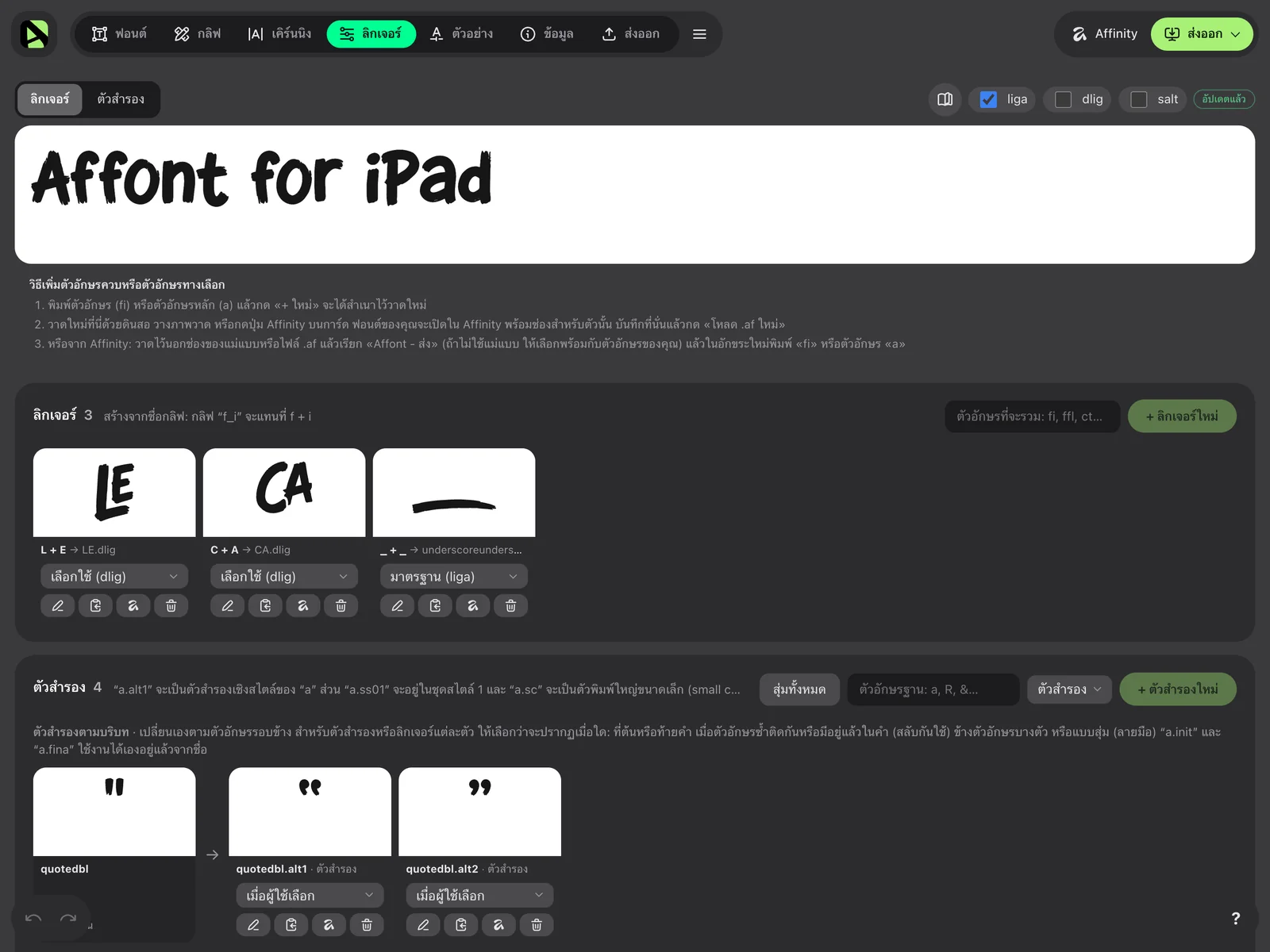
สิ่งที่ทำให้ฟอนต์ลายมือดูไม่จริงคือตัวอักษรสองตัวที่เหมือนกันเป๊ะอยู่ติดกัน Affont แก้ด้วยตัวสำรอง:
- เวอร์ชันเพิ่มเติมของแต่ละตัวมีชื่อว่า a.alt1, a.alt2… (ตัวจากแผ่นตัวอักษรถูกตั้งชื่ออย่างนี้ให้แล้ว)
- ในลิกเจอร์และตัวสำรอง ตัวเลือกสุ่มทั้งหมดให้ตัวสำรองสลับกันเองตลอดทั้งข้อความ ตัวที่อยู่ติดกันจึงไม่เหมือนกัน ส่วนเมื่อตัวอักษรซ้ำติดกันจะเปลี่ยนเฉพาะตัวที่ซ้ำ เช่น “ll” หรือ “ee”
- สำหรับตัวอักษรที่เชื่อมกัน ให้ตั้งระยะขอบข้างเป็น 0 หรือติดลบเล็กน้อยเพื่อให้เส้นแตะกัน และวาด a.init กับ a.fina ถ้าอยากได้รูปทรงต่างออกไปที่ต้นหรือท้ายคำ
ช่องไฟและเคิร์นนิง
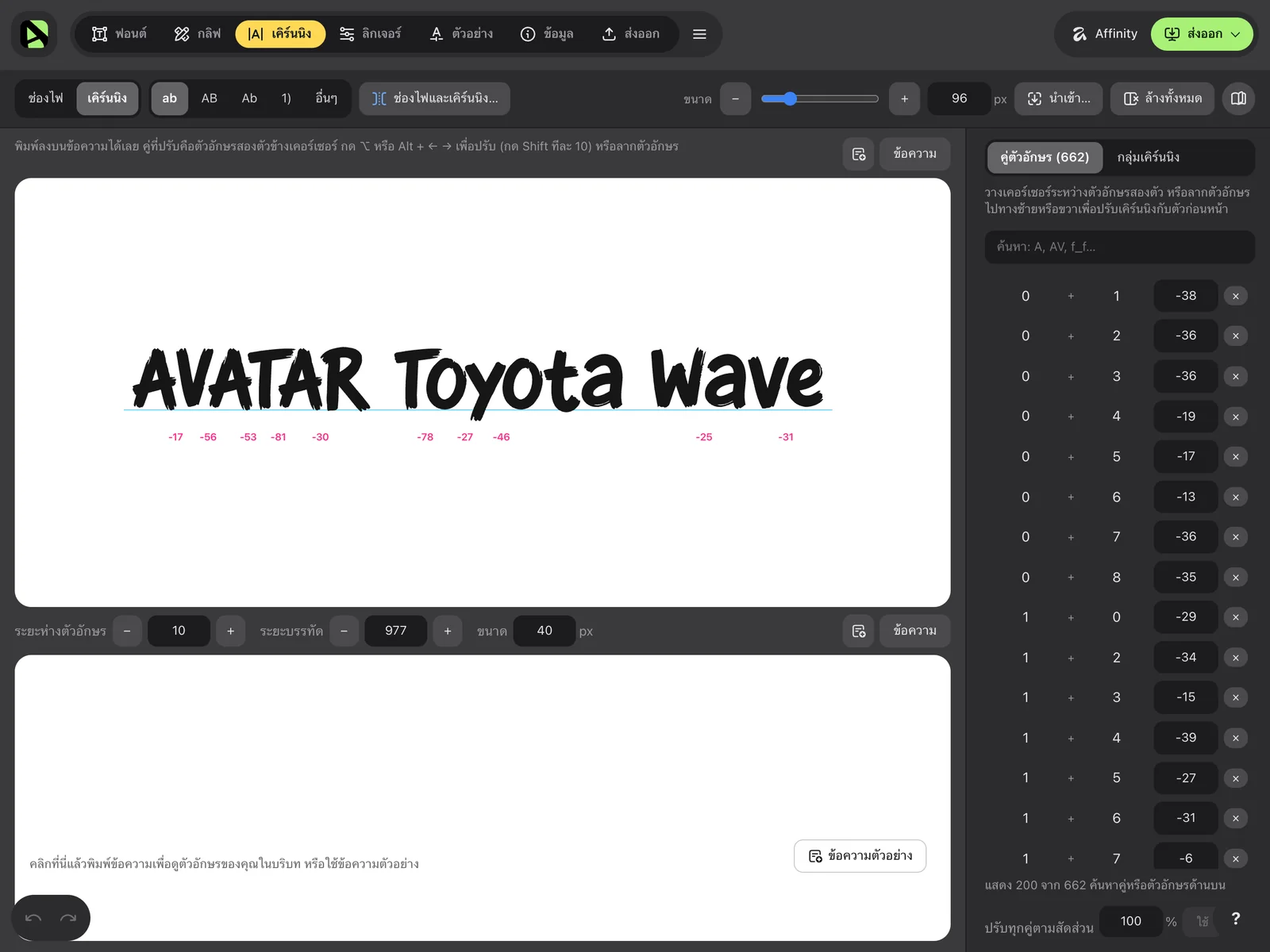
ช่องไฟคือสิ่งที่เปลี่ยนชุดตัวอักษรให้เป็นฟอนต์ที่อ่านลื่น ใช้ช่องไฟอัตโนมัติเป็นจุดเริ่มต้น แล้วไปที่เคิร์นนิง พิมพ์คำที่มีคู่ตัวอักษรที่ดูไม่ลงตัว แล้วลากตัวหนึ่งเข้าหาอีกตัวขณะอ่าน มีกลุ่มและการปรับอัตโนมัติให้ด้วย คุณจึงไม่ต้องแก้ทุกคู่ด้วยมือ
ส่งออกและติดตั้งบน iPad
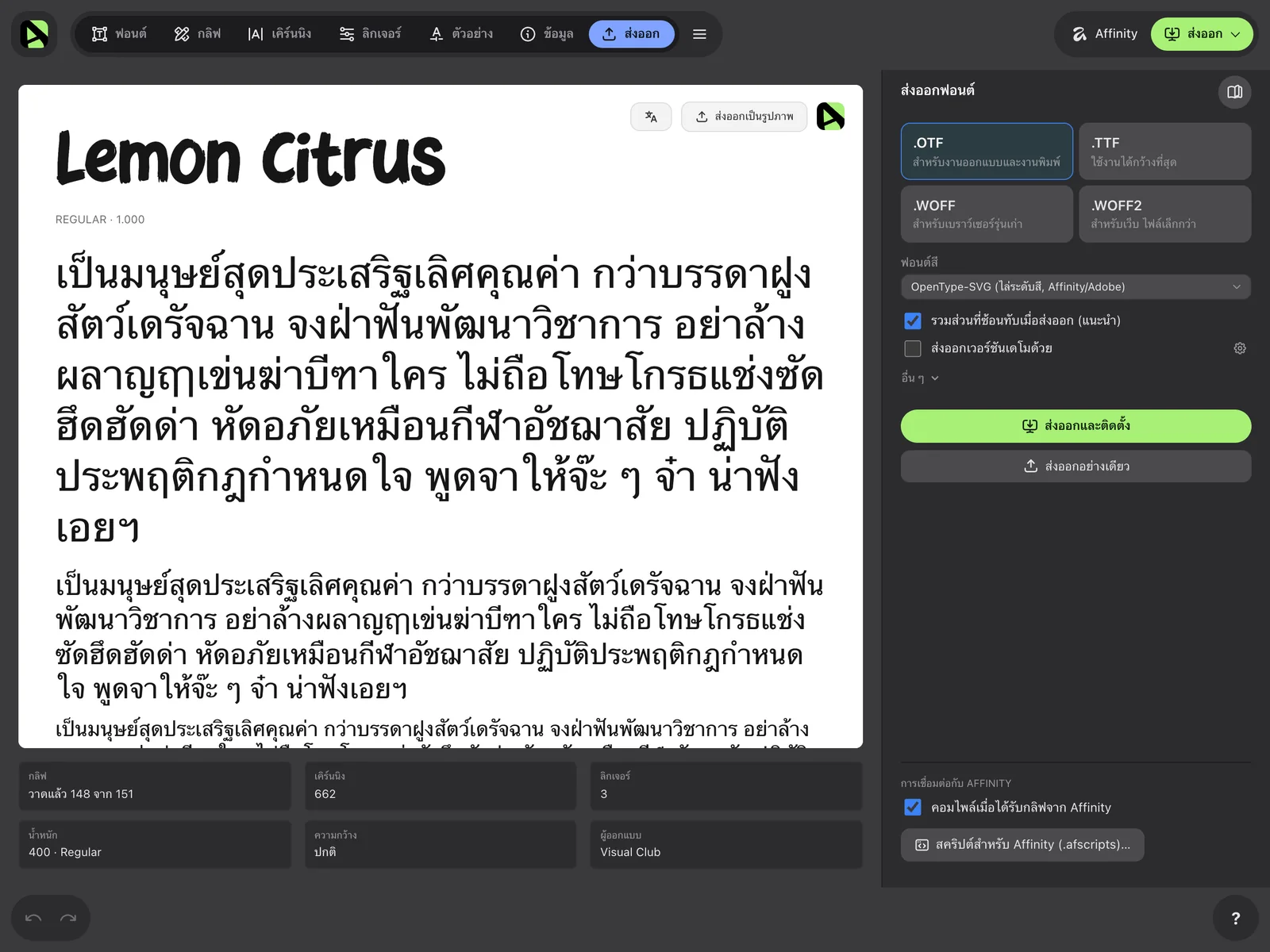
- ไปที่ส่งออก แล้วเลือกรูปแบบ: OTF หรือ TTF สำหรับแอป WOFF2 สำหรับเว็บไซต์
- แตะ ส่งออกและติดตั้ง แล้วแตะ ดำเนินการต่อ Safari จะเปิดโปรไฟล์ติดตั้งฟอนต์ซึ่งสร้างบน iPad ของคุณเอง: แตะ อนุญาต
- เปิด การตั้งค่า ▸ ทั่วไป ▸ VPN และการจัดการอุปกรณ์ เลือกฟอนต์ของคุณ แล้วแตะ ติดตั้ง ป้าย “ไม่ได้ลงชื่อ” เป็นเรื่องปกติ
หลังจากนั้นลายมือของคุณจะอยู่ในเมนูฟอนต์ของ Pages, Keynote, Affinity และแอปอื่น ๆ (ถ้าแอปเปิดอยู่ ให้เปิดใหม่) ไฟล์อยู่ใน ไฟล์ ▸ บน iPad ของฉัน ▸ Affont จากตรงนั้นคุณส่งด้วย AirDrop ไปยัง Mac หรือแชร์ได้
ปัญหาที่พบบ่อย
- ตัวอักษรสองตัวกลายเป็นรูปเดียว: แปลว่าติดกันในรูปวาด ให้แยกกันบนกระดาษหรือในภาพ แล้วเปิดแผ่นใหม่
- ตัวอักษรมาเป็นชิ้น ๆ: เพิ่มความหนาของเส้น หรือรวมเข้าด้วยกันด้วย รวมกับรูปทรงก่อนหน้า
- จุดของ i หรือสระวรรณยุกต์หาย: ลดข้ามหย่อมเล็ก
- ขอบหยาบหรือสั่น: เพิ่มความเรียบ หรือเขียนด้วยปากกาที่หนาขึ้นและแสงที่ดีกว่า
- ฟอนต์ไม่ขึ้นในแอป: ตรวจว่าติดตั้งแล้วที่ การตั้งค่า ▸ ทั่วไป ▸ VPN และการจัดการอุปกรณ์ แล้วเปิดแอปใหม่