iPad 上能制作字体吗?
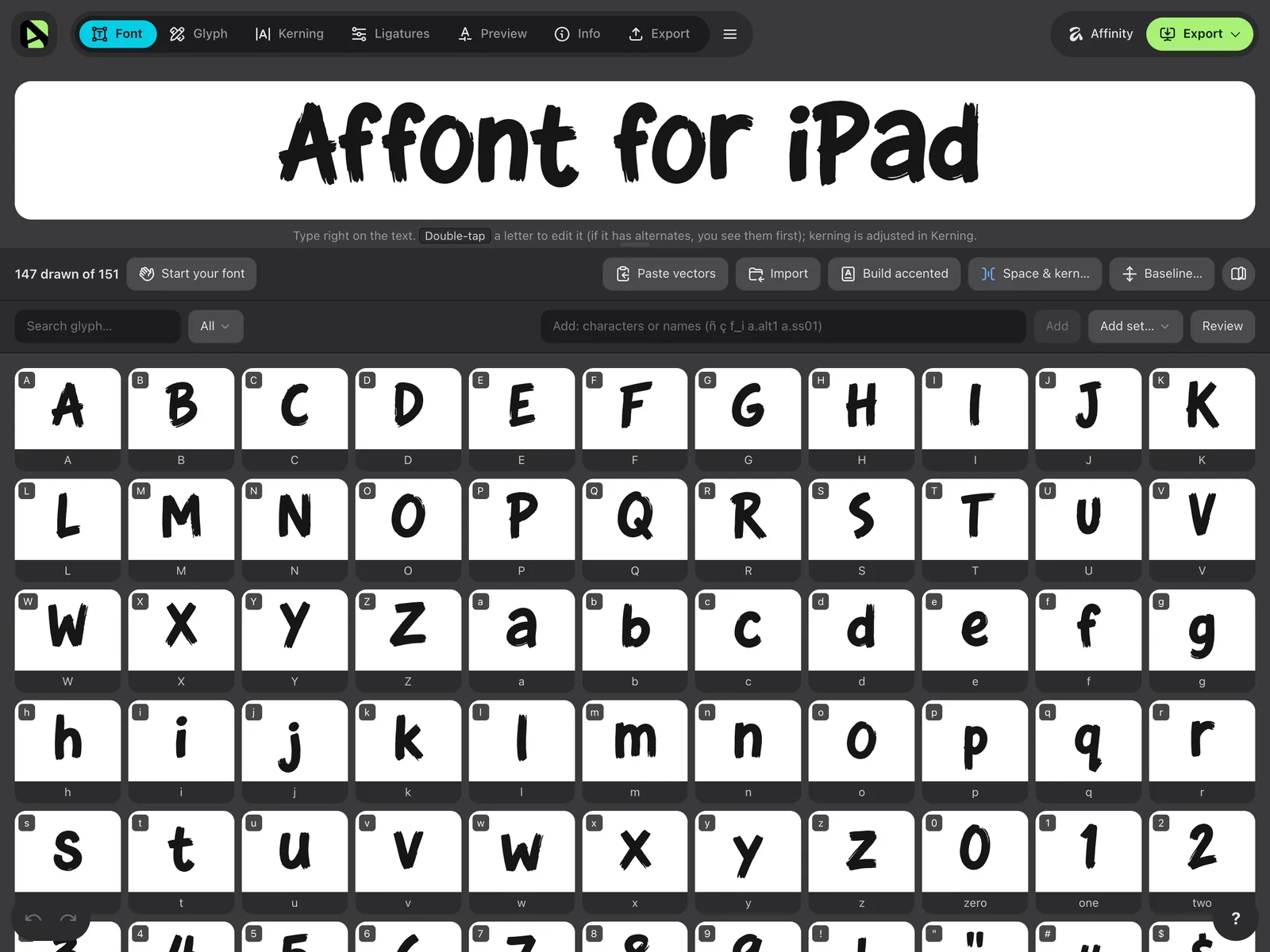
能。iPadOS 可以安装你自己的字体,并在 Pages、Keynote、Affinity 等应用中使用,但系统本身没有创建字体文件的功能。这正是 Affont for iPad 要做的事:把画在纸上、绘画应用里或屏幕上的字母,变成真正的 OTF、TTF、WOFF 或 WOFF2 字体,并安装到 iPad 上。
一切都在 iPad 上完成。你不需要电脑、账号或 Affinity;不过,如果你用 Affinity for iPad 画字母,也可以把它们导入进来。
你需要准备什么
- 一台运行 iPadOS 18 或更高版本的 iPad。任何型号都可以。
- Affont for iPad,在 App Store 下载。免费下载,一次性付费 $24 解锁,没有订阅。同一个许可证还能激活 Mac 和 Windows 版 Affont:共 3 台设备,iPad 也算在内。
- 可选:Apple Pencil。用手指也能完成所有操作;Pencil 能让画笔带上压感。
- 如果在纸上书写:准备白纸和黑色马克笔或软笔。粗而深的笔画,比细圆珠笔更容易描摹。
导入手写字的两种方式
- 字母表图片(letter sheet)。把整套字母写在纸上(或在 Procreate 等绘画应用里画好),作为一张图片导入。Affont 会把每个字母分开,用曲线描摹,并让你一次性指定每个形状对应哪个字符。这是最快的方式,而且字母能保留你笔下的真实质感。
- 直接在 iPad 上写。在 Affont 里为每个字母划出的空间中,用画笔配合 Apple Pencil 或手指书写。耗时稍长,但你能一边写一边看到字体的效果。
两种方式可以混用:先导入一张字母表,再在屏幕上重写你不满意的字母。
写出你的字母
- 像写文章一样成行书写,字母之间留出空隙:两个字母一旦相碰,就会变成同一个形状。
- 写上字体里想要的所有字符:A–Z、a–z、0–9、标点,以及你所用语言的带重音字母。大约 90 个字符就能做成一款可用的字体。
- 整张图片保持相近的大小,并使用同一支笔。Affont 会对同一张图片里的所有字母采用相同的缩放比例,所以写得大的字母,在字体里也会更大。
- 把最常用的字母(a、e、n、o、s、t)各写两三个版本。它们会成为替代字形,让字体真正有手写的味道(见步骤 5)。
- 如果想做连笔字,每个字母也要分开写,并让一个字母的出笔和下一个字母的入笔在同一高度结束和开始。
拍照或导出图片
写在纸上:用 iPad 或手机从正上方拍摄,光线均匀,不要有阴影横过页面。然后在“照片”中轻点“共享” ▸ 存储到“文件”,Affont 就能从“文件”中打开这张图片。如果用扫描的方式,效果更好。
用绘画应用:隐藏背景图层或背景色,把图片导出为 PNG。背景透明时,Affont 能把字母分得干干净净。保存到“文件”中。
作为字母表图片打开
- 在 Affont 中轻点 New font,并给它起个名字。
- 在 Font 界面轻点 Import ▸ Letter sheet…,选择你的图片。
- Affont 会把书写内容和纸面分开,把每个形状放进蓝色方框,并在你的字迹上叠加黑色的描摹线。轻点某个字母可以放大查看。
如果哪里看起来不对,先调整再继续:
- Stroke weight(笔画粗细):字母断成几块时调高;两个字母粘在一起时调低。
- Ignore blots(忽略墨点):圆点或重音符号丢失时调低(它会忽略灰尘和纸张颗粒等小斑点)。
- Smoothing(平滑):边缘毛糙时调高;字母上的小孔消失时调低。
在 Letters as 下,选择 Vectors 会得到干净的曲线,可以逐个节点编辑;选择 Image 则会让每个字母保持你写下时的样子,带着墨迹的质感和颜色,成为彩色字体。然后轻点 Separate letters。
告诉 Affont 每个形状是哪个字母
New characters 窗口会按你书写的顺序显示每一个形状。圆点和重音符号已经与对应的字母合在一起。
- 为每个形状输入对应的字符,或者在 All in order 里一次输入全部,例如 ABCDEFGHIJKLMNOPQRSTUVWXYZ。
- 如果某个字母被拆成了几块,用 Join with the previous one。
- 如果你给两个形状输入了同一个字母,第二个会作为替代字形加入。
轻点 Add to font。每一行都会落在自己的基线上,并保持相同的缩放比例。小写字母、数字和符号的图片,也按同样的方式处理。
或者直接在 iPad 上书写
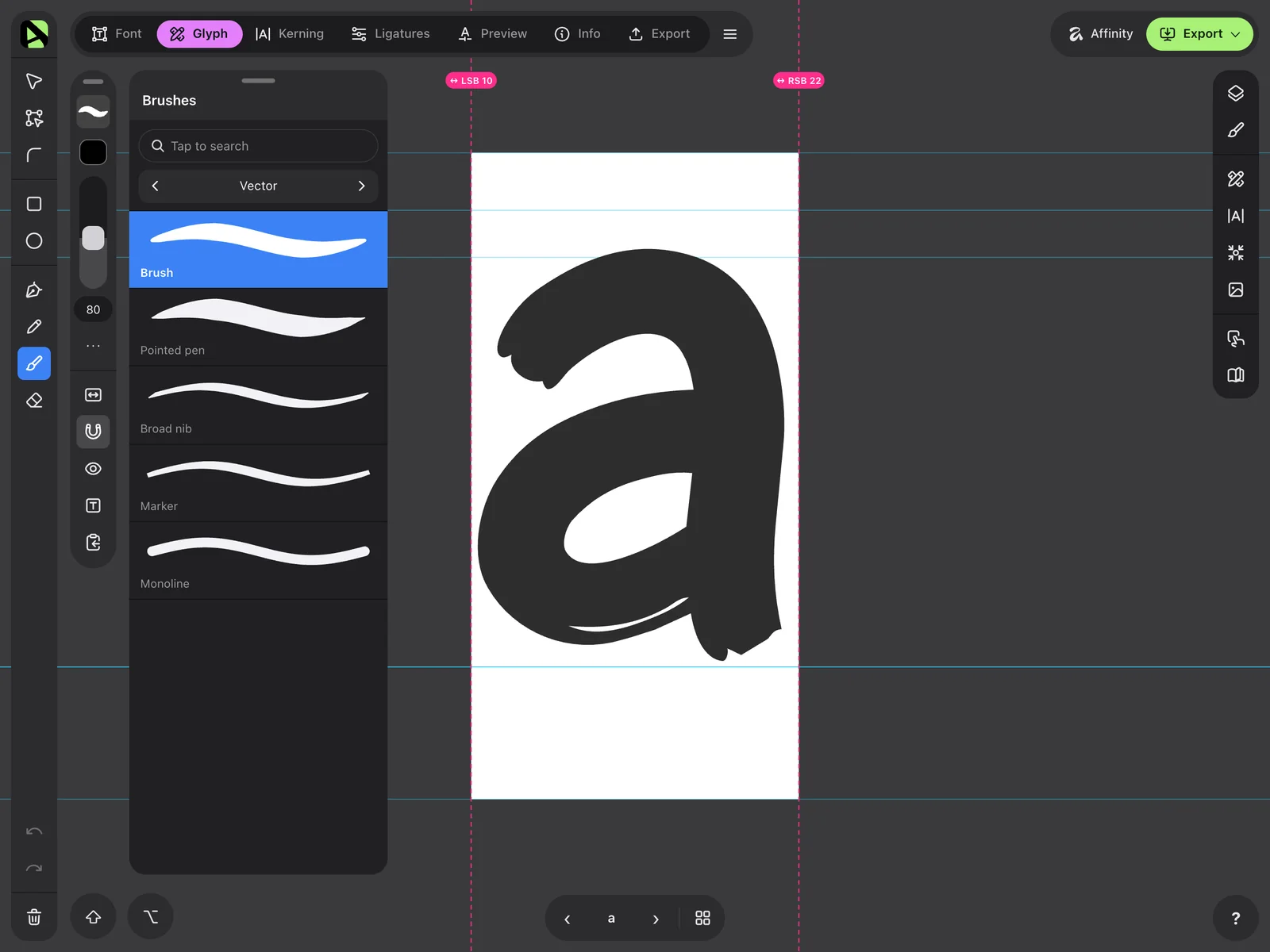
新建字体时,选择 Draw in Affont,选好字符集(比如适用于你语言的拉丁字符集),然后轻点 Start drawing:第一个字母会用 Brush 打开,并带有基线、x 高度和大写字母高度的参考线。
- 矢量画笔会跟随 Apple Pencil 的压力变化。Textures 组里有 Brush pen、Marker、Ink、Chalk 和 Watercolor 等画笔,它们会保留颜料的质感(这个字母会变成彩色字母)。
- 画出来的内容仍可编辑:用手指或 Pencil 移动节点和控制柄,也可以合并或相减形状。
- 想照着纸上写的字母来写?在字母后面载入一张 Tracing image(描摹图),可以来自“照片”、相机或“文件”,然后沿着它描画。
让它看起来像手写
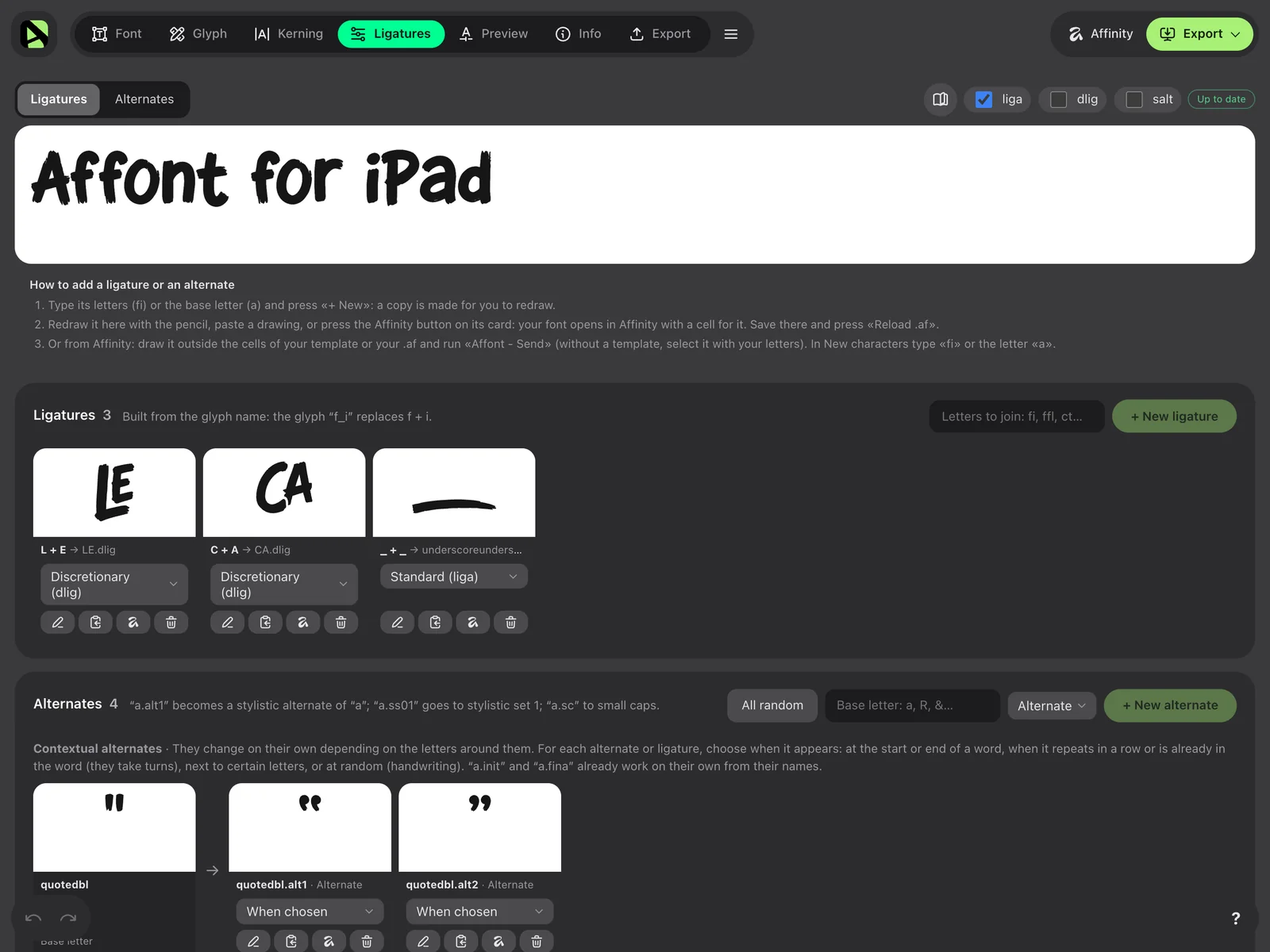
手写字体最容易露馅的,是两个一模一样的字母挨在一起。Affont 用替代字形来解决:
- 每个字母的额外版本命名为 a.alt1、a.alt2……(来自图片的那些已经按这个规则命名)。
- 在 Ligatures and alternates 中,选择 All random,它们会在整段文字里自动轮换,相邻的两个字母永远不会长得一样。选择 When repeated in a row,则只有“ll”或“ee”这样的叠字才会变化。
- 对于要连起来的字母,把侧边距设为 0 或略微为负,让笔画相接;如果希望词首或词尾有不同的形状,就画 a.init 和 a.fina。
间距与字距调整
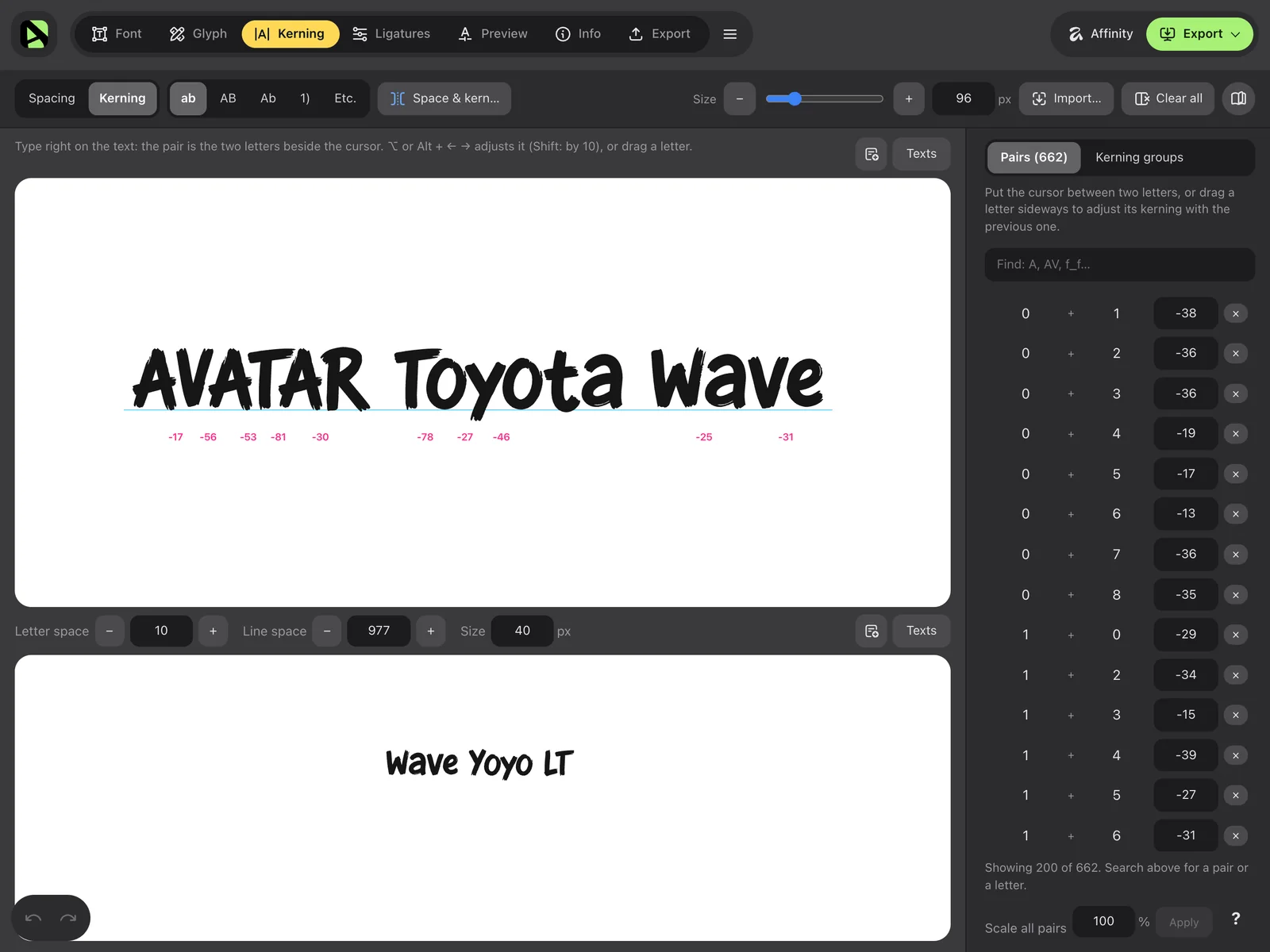
间距,是把一组字母变成读起来舒服的字体的关键。先用自动间距作为起点,然后进入 Kerning:写一个包含那组不协调字母对的单词,一边阅读,一边把一个字母拖向另一个。这里也有分组和自动调整,所以你不必手动修正每一对。
导出并安装到 iPad
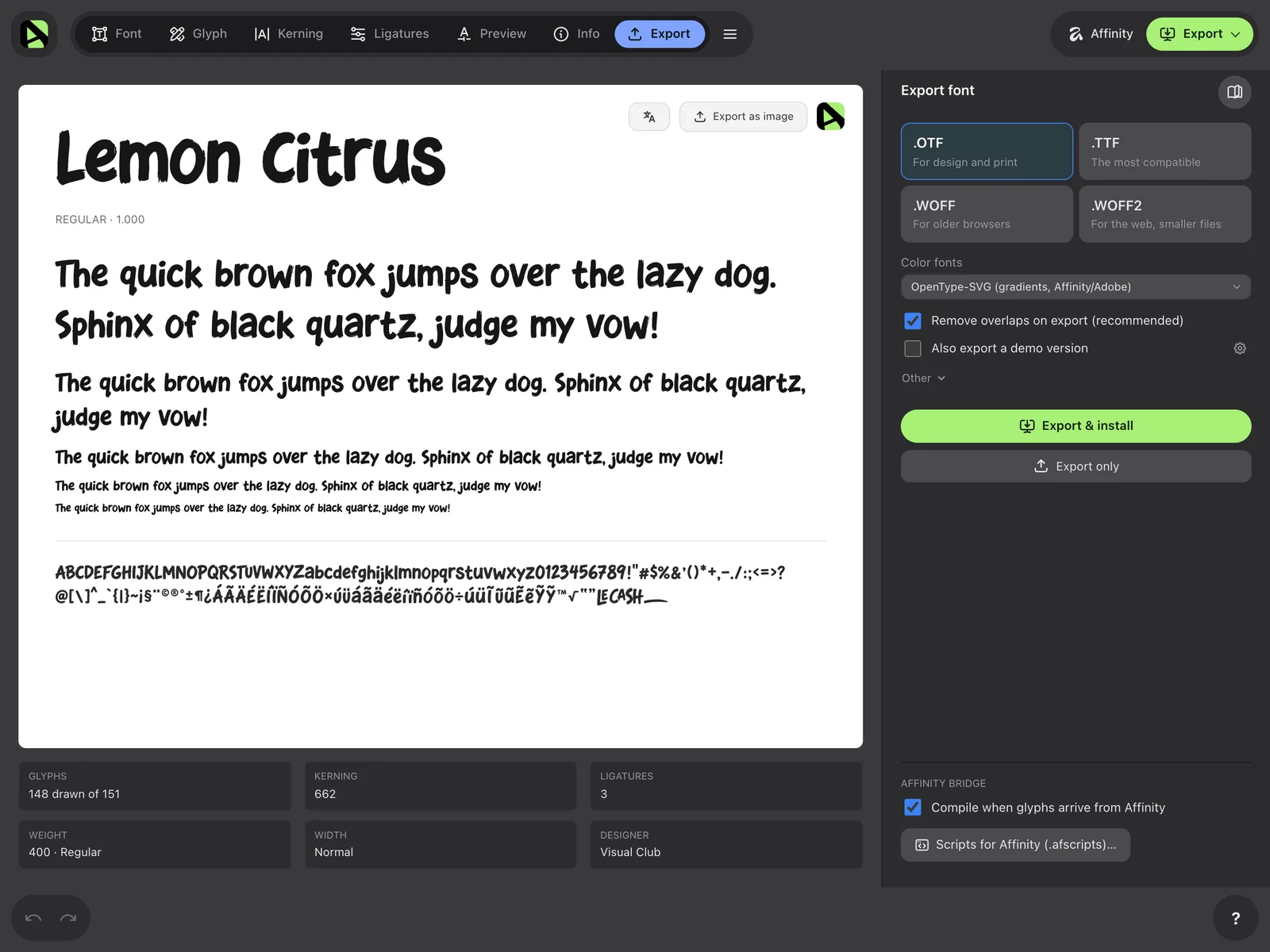
- 进入 Export,选择格式:给应用用 OTF 或 TTF,给网站用 WOFF2。
- 轻点 Export and install,再轻点 Continue。Safari 会打开字体的安装描述文件,它是在你自己的 iPad 上生成的:轻点“允许”。
- 打开设置 ▸ 通用 ▸ VPN 与设备管理,选择你的字体,轻点安装。出现“未签名”的提示是正常的。
此后,你的手写字就会出现在 Pages、Keynote、Affinity 等应用的字体菜单里(如果应用已经打开,请重新打开一次)。文件保存在“文件” ▸ “我的 iPad” ▸ Affont 中:你可以从那里通过 AirDrop 发送到 Mac,或分享给别人。
常见问题排查
- 两个字母变成了一个形状:它们在图中相碰了。在纸上或图片里把它们分开,再重新打开图片。
- 某个字母断成了几块:调高 Stroke weight,或用 Join with the previous one 把它们合起来。
- i 的圆点或重音符号丢失:调低 Ignore blots。
- 边缘毛糙或抖动:调高 Smoothing,或者用更粗的笔、在更好的光线下重新书写。
- 字体没有出现在应用里:检查它是否已在“设置 ▸ 通用 ▸ VPN 与设备管理”中安装,并重新打开应用。