Dá para criar uma fonte no iPad?
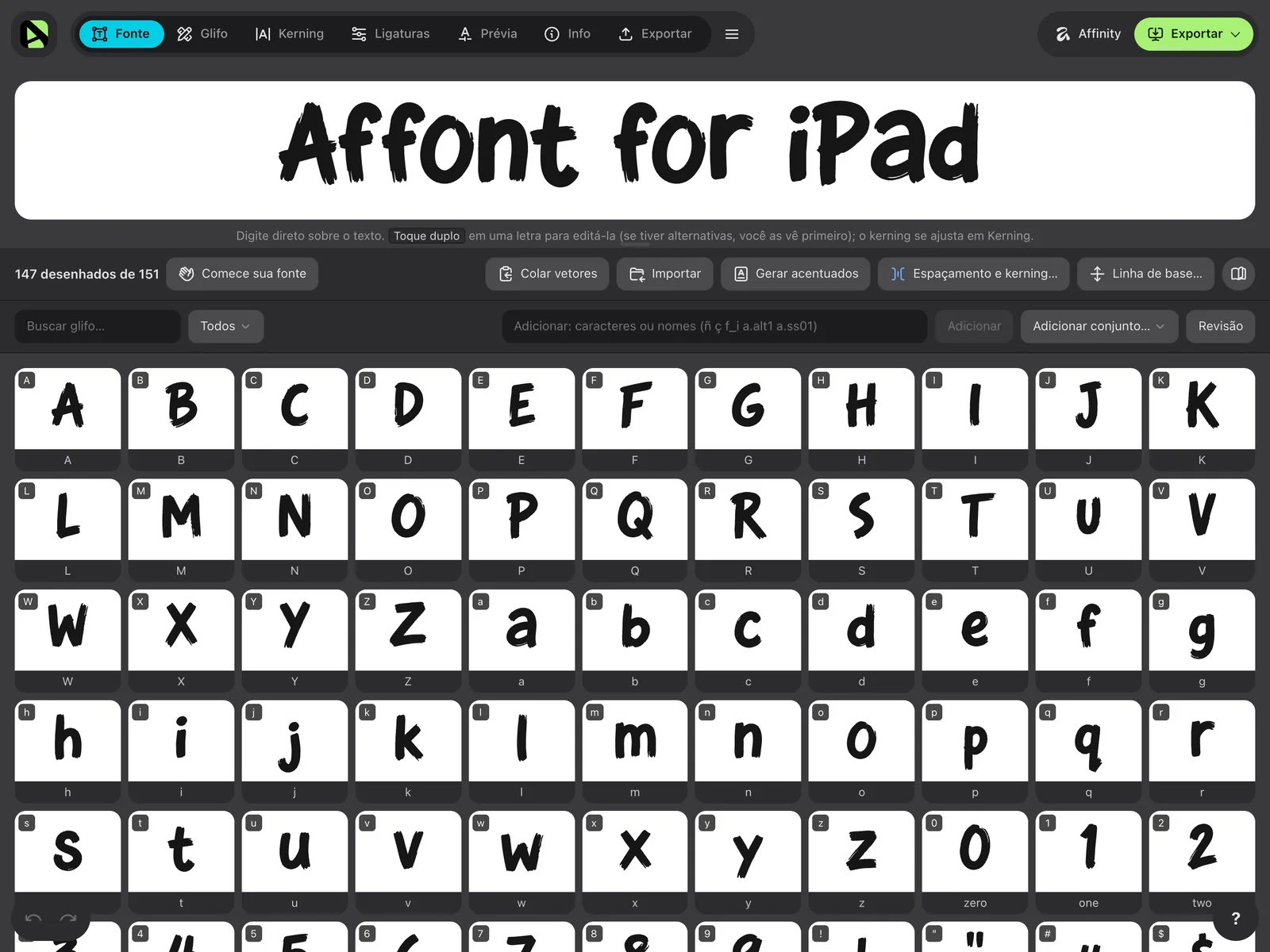
Dá. O iPadOS instala suas próprias fontes e as usa no Pages, no Keynote, no Affinity e em outros apps, mas não tem nenhuma forma de criar um arquivo de fonte. É isso que o Affont for iPad faz: transforma letras desenhadas no papel, em um app de desenho ou na tela em uma fonte OTF, TTF, WOFF ou WOFF2 de verdade e a instala no iPad.
Tudo acontece no iPad. Você não precisa de computador, de conta nem do Affinity, embora, se desenha no Affinity para iPad, também possa trazer suas letras de lá.
O que você precisa
- Um iPad com iPadOS 18 ou mais recente. Qualquer modelo serve.
- Affont for iPad, da App Store. O download é grátis e é liberado com um pagamento único de $24, sem assinatura. A mesma licença ativa o Affont para Mac e Windows: 3 dispositivos no total, contando o iPad.
- Opcional: um Apple Pencil. Tudo funciona com o dedo; o Pencil acrescenta a pressão aos pincéis.
- Se você escreve no papel: folhas brancas e um marcador ou uma caneta pincel preta. Traços grossos e escuros são decalcados muito melhor que os de uma esferográfica fina.
Duas formas de trazer sua letra
- Uma folha de letras. Escreva o alfabeto inteiro no papel (ou em um app de desenho como o Procreate) e traga tudo como uma única imagem. O Affont separa cada letra, decalca com curvas e deixa você dizer de uma vez qual caractere é cada uma. É a forma mais rápida, e suas letras mantêm o aspecto real da sua caneta.
- Direto no iPad. Escreva cada letra no seu próprio espaço dentro do Affont, com o pincel e o Apple Pencil ou o dedo. Leva um pouco mais de tempo, mas você vê o resultado na fonte enquanto avança.
Você pode combinar as duas: trazer uma folha e depois refazer na tela as letras de que não gostou.
Escreva suas letras
- Escreva em linhas, como num texto, e deixe espaço entre as letras: duas letras que se encostam saem como uma única forma.
- Inclua tudo o que quiser na fonte: A–Z, a–z, 0–9, sinais de pontuação e as letras acentuadas do seu idioma (á, â, ã, é, ê, í, ó, ô, õ, ú, ç…). Com cerca de 90 caracteres você já tem uma fonte utilizável.
- Mantenha um tamanho parecido e a mesma caneta na folha toda. O Affont dá a todas as letras de uma folha a mesma escala, então uma letra escrita maior fica maior na fonte.
- Escreva duas ou três versões das letras que você mais usa (a, e, n, o, s, t). Elas viram alternativas que fazem a fonte parecer mesmo escrita à mão (veja o passo 5).
- Para letra cursiva ligada, escreva cada letra separada mesmo assim e faça o traço que sai de uma letra e o que entra na seguinte começarem e terminarem na mesma altura.
Fotografe ou exporte a folha
No papel: fotografe a folha com o iPad ou o celular, bem de cima e com luz uniforme, sem sombras por cima. Depois, em Fotos, toque em Compartilhar ▸ Salvar em Arquivos: o Affont abre a folha a partir de Arquivos. Um escaneamento funciona ainda melhor.
Em um app de desenho: oculte a camada ou a cor de fundo e exporte a imagem em PNG. Com o fundo transparente, o Affont separa as letras com perfeição. Salve em Arquivos.
Abra como folha de letras
- No Affont, toque em Nova fonte e dê um nome a ela.
- Na tela Fonte, toque em Importar ▸ Folha de letras… e escolha sua imagem.
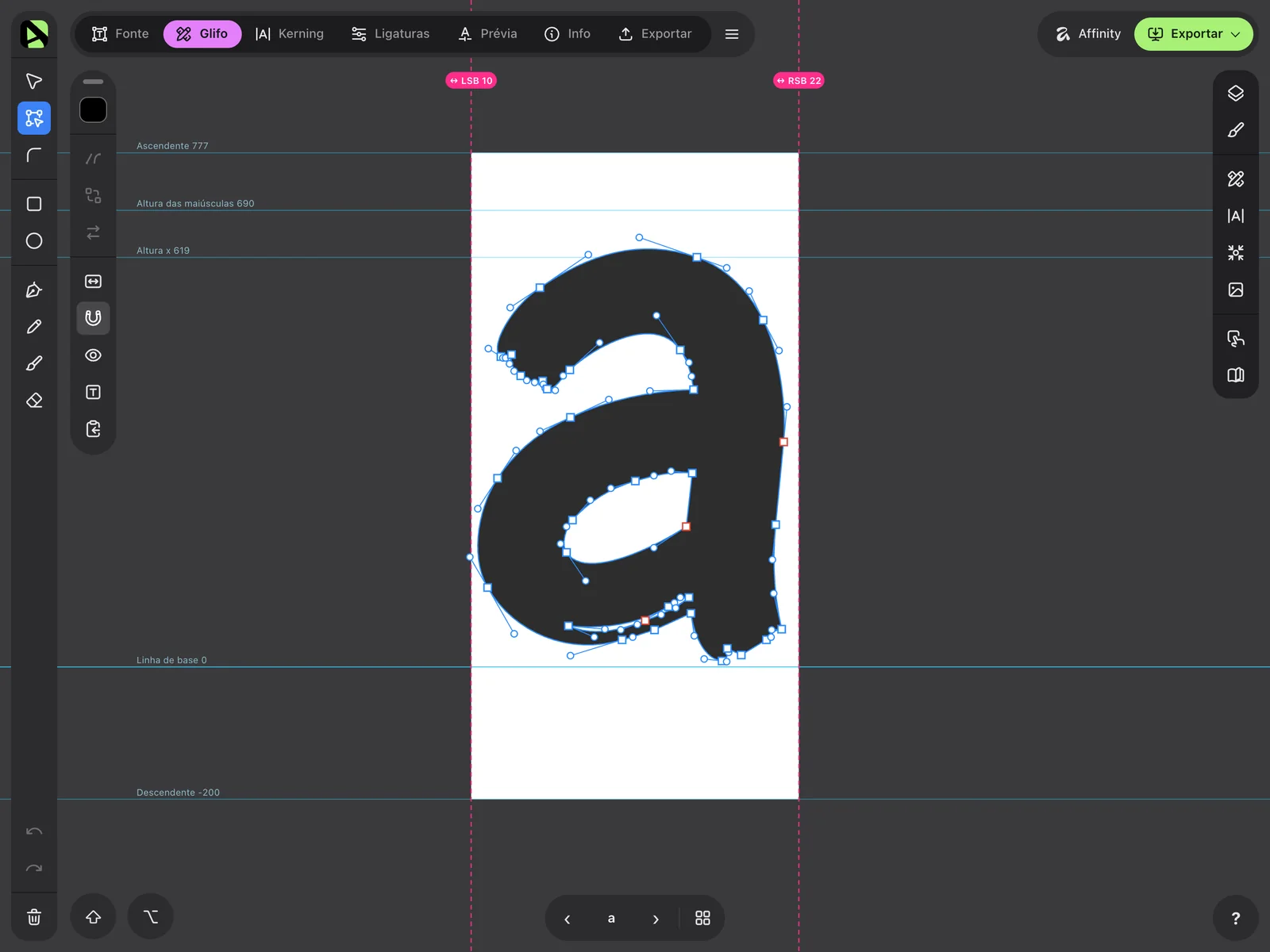
- O Affont separa o que foi escrito do papel e coloca cada forma em uma caixa azul, com o decalque em preto sobre a sua letra. Toque em uma letra para vê-la de perto.
Se algo não estiver bom, ajuste antes de continuar:
- Espessura do traço: aumente se uma letra se parte em pedaços; diminua se duas letras grudam.
- Ignorar manchas: diminua se sumir um ponto ou um acento (ele oculta pontinhos de poeira e a textura do papel).
- Suavização: aumente se as bordas ficarem ásperas; diminua se um furinho de uma letra desaparecer.
Em Letras como, Vetores dá curvas limpas que você edita nó por nó. Imagem deixa cada letra exatamente como você a escreveu, com a textura e a cor da tinta, como fonte colorida. Depois toque em Separar letras.
Diga ao Affont qual letra é cada uma
A janela Caracteres novos mostra cada forma na ordem em que você as escreveu. Os pontos e os acentos já vêm unidos à sua letra.
- Digite o caractere de cada forma, ou todos de uma vez em Todos em ordem: por exemplo, ABCDEFGHIJKLMNOPQRSTUVWXYZ.
- Se uma letra chegou partida, use Juntar com a anterior.
- Se você digitar a mesma letra em duas formas, a segunda entra como alternativa.
Toque em Adicionar à fonte. Cada linha se apoia na sua linha de base e todas mantêm a mesma escala. Faça o mesmo com a folha de minúsculas, números e sinais.
Ou escreva direto no iPad
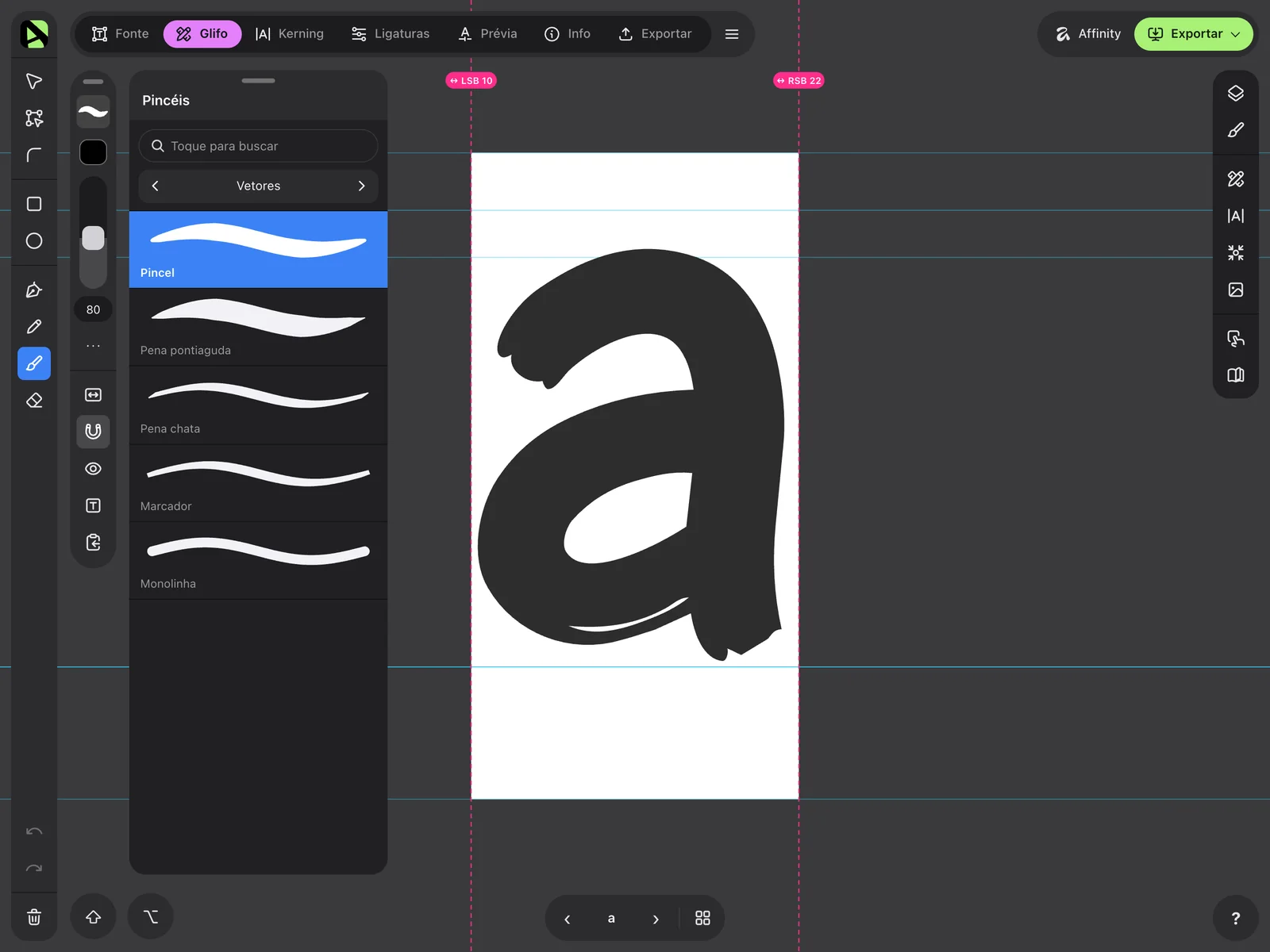
Ao começar uma fonte, escolha Desenhar no Affont, escolha o conjunto de letras (por exemplo, o latino do seu idioma) e toque em Começar a desenhar: a primeira letra abre com o Pincel, com as guias da linha de base, da altura-x e da altura das maiúsculas.
- Os pincéis de vetores acompanham a pressão do Apple Pencil. O grupo Texturas tem pincéis como Caneta pincel, Marcador, Tinta, Giz e Aquarela, que mantêm a textura da tinta (a letra fica como letra colorida).
- O que você desenha continua editável: mova nós e alças com o dedo ou o Pencil, ou una e subtraia formas.
- Quer seguir uma letra que você escreveu no papel? Carregue uma Imagem para decalcar atrás da letra, a partir de Fotos, da Câmera ou de Arquivos, e passe por cima.
Faça parecer escrita à mão
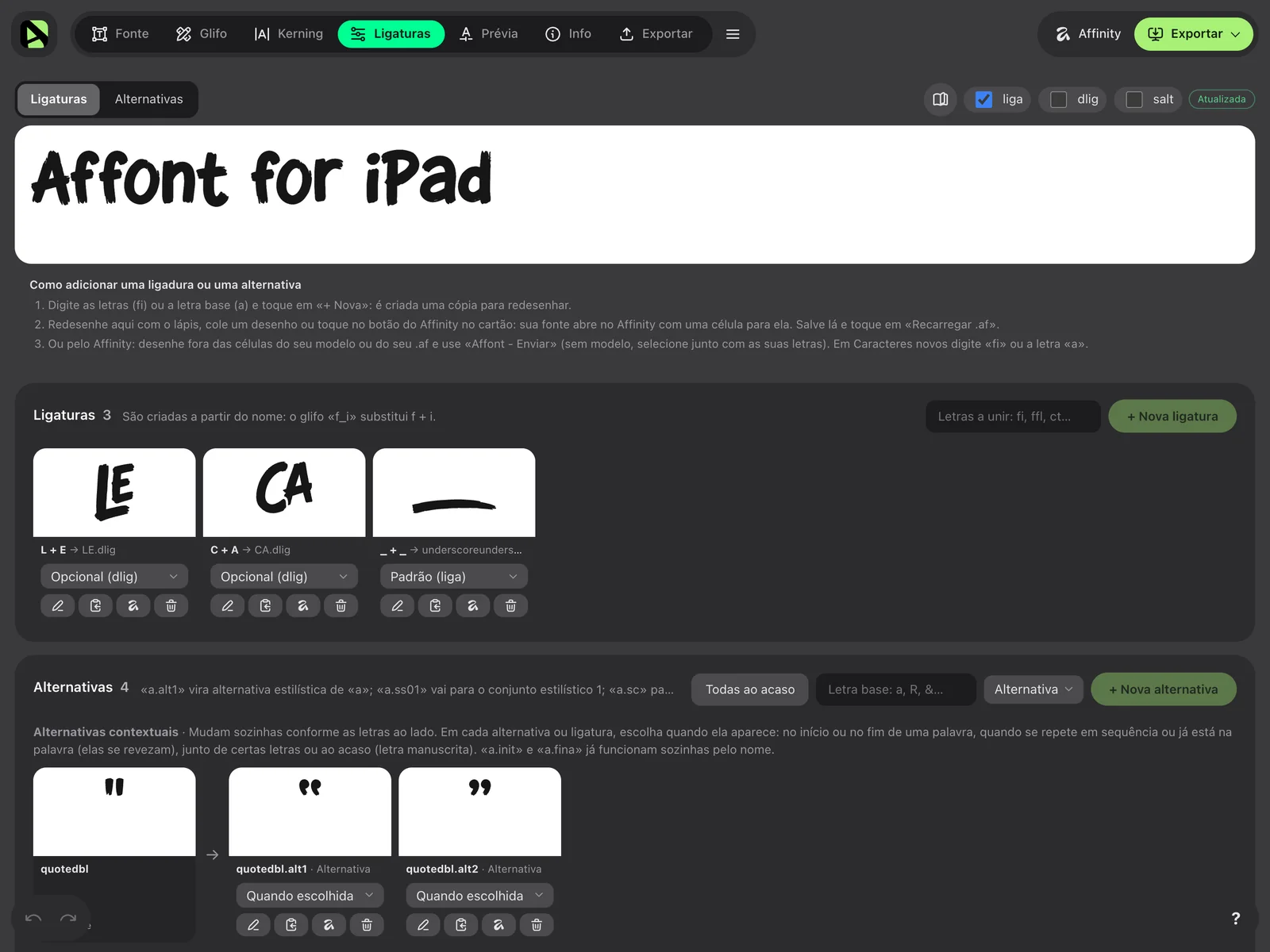
O que entrega uma fonte de letra manuscrita são duas letras iguais lado a lado. O Affont resolve isso com alternativas:
- As versões extras de cada letra se chamam a.alt1, a.alt2… (as da folha já entram com esse nome).
- Em Ligaturas e alternativas, Todas ao acaso faz com que elas se revezem sozinhas no texto inteiro, e assim duas vizinhas nunca saem iguais. Com Quando se repete em sequência, só as dobradas, como «ll» ou «ee», mudam.
- Para letras que se ligam, deixe as margens laterais em 0 ou um pouco negativas para que os traços se encostem e desenhe a.init e a.fina se quiser outra forma no início ou no fim da palavra.
Espaçamento e kerning
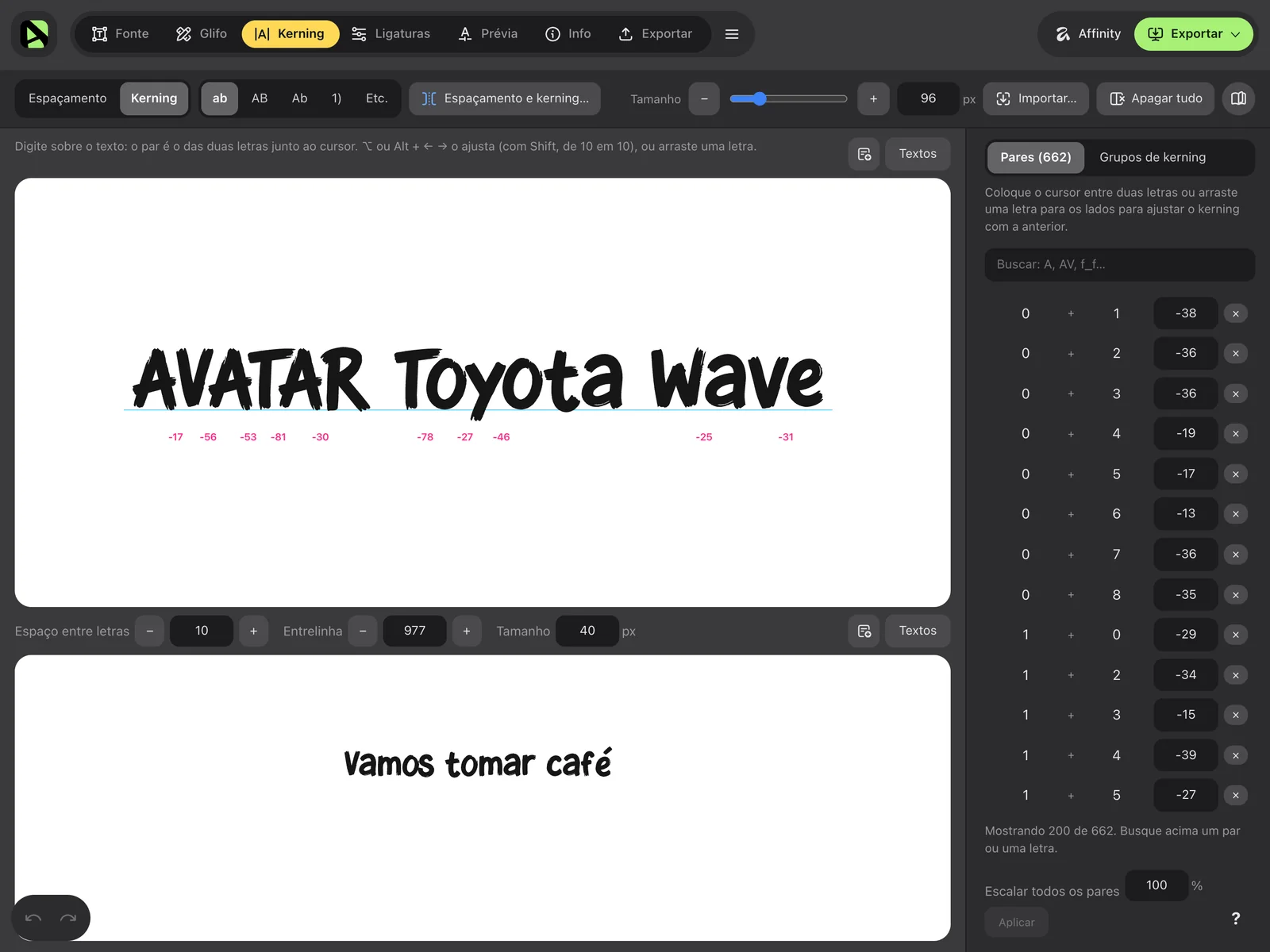
O espaçamento é o que transforma um conjunto de letras em uma fonte que se lê bem. Use o espaçamento automático como ponto de partida e depois vá a Kerning: escreva uma palavra com o par que está estranho e arraste uma letra em direção à outra enquanto lê. Também há grupos e ajustes automáticos, então você não precisa corrigir cada par à mão.
Exporte e instale no seu iPad
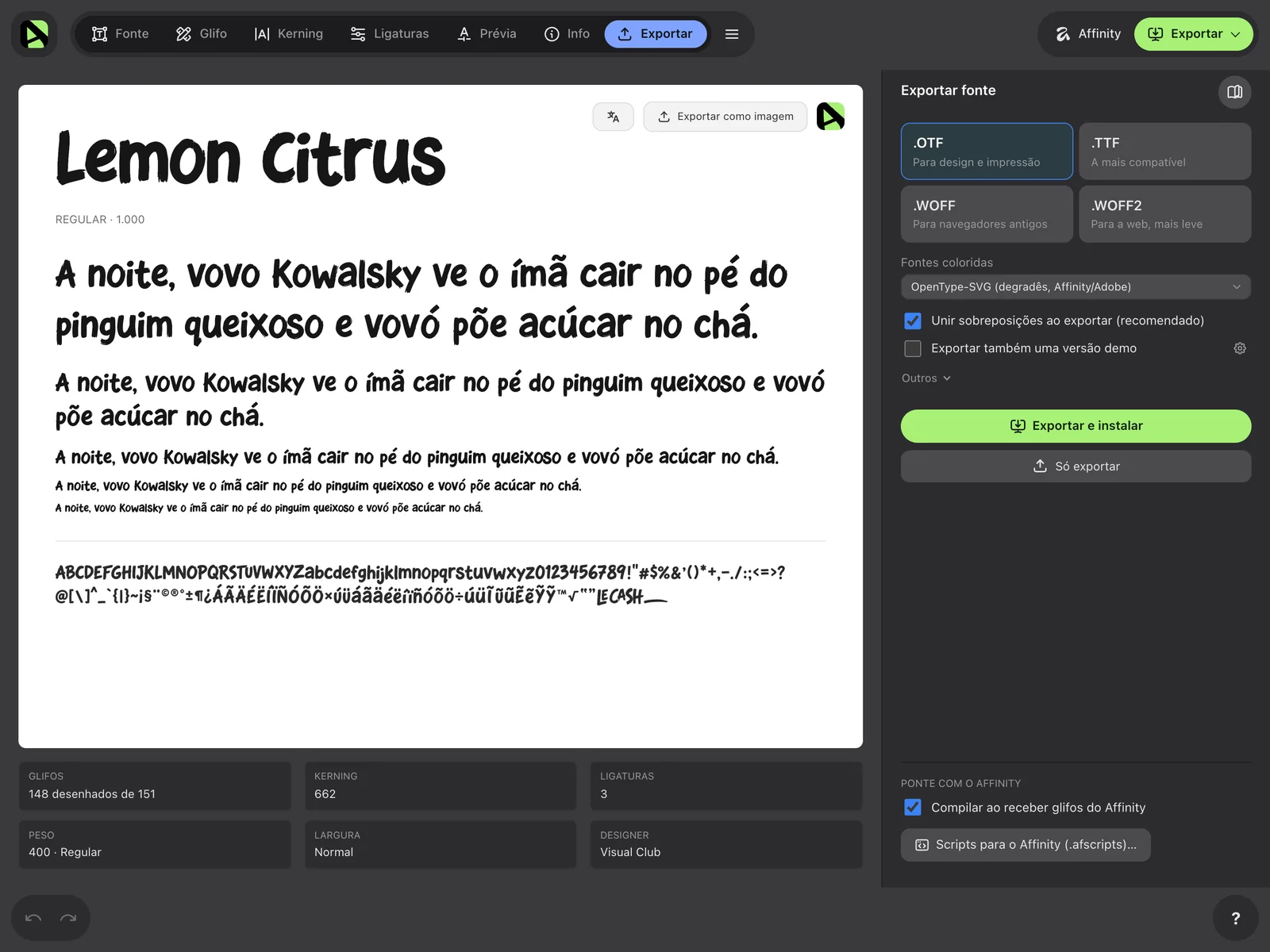
- Vá a Exportar e escolha os formatos: OTF ou TTF para os apps, WOFF2 para sites.
- Toque em Exportar e instalar e depois em Continuar. O Safari abre o perfil de instalação da fonte, criado no seu próprio iPad: toque em Permitir.
- Abra Ajustes ▸ Geral ▸ VPN e Gerenciamento de Dispositivos, escolha sua fonte e toque em Instalar. O aviso «Não assinado» é normal.
A partir daí sua letra aparece no menu de fontes do Pages, do Keynote, do Affinity e de outros apps (se algum estava aberto, abra-o de novo). Os arquivos ficam em Arquivos ▸ No Meu iPad ▸ Affont: de lá você pode enviá-los por AirDrop para um Mac ou compartilhá-los.
Problemas comuns
- Duas letras saíram como uma única forma: elas se encostam no desenho. Separe-as no papel ou na imagem e abra a folha de novo.
- Uma letra chegou partida: aumente a Espessura do traço ou una-a com Juntar com a anterior.
- Falta o ponto do i ou um acento: diminua Ignorar manchas.
- Bordas ásperas ou tremidas: aumente a Suavização ou escreva com uma caneta mais grossa e com mais luz.
- A fonte não aparece em um app: confira se ela está instalada em Ajustes ▸ Geral ▸ VPN e Gerenciamento de Dispositivos e abra o app de novo.