Thiết kế font chữ trong Affinity.
Vẽ chữ ngay trong công cụ bạn vẫn dùng để thiết kế, bấm “Gửi” rồi dùng chúng trong mọi ứng dụng. Affont biến chúng thành font chữ OTF, TTF hoặc WOFF2, cài đặt xong chỉ trong vài giây.
 Dành cho Affinity 3.3 trên Windows và macOS. Thanh toán một lần cho 3 thiết bị.
- Đã chứng nhận cho Windows và Mac
- Hoàn toàn an toàn0 phát hiện trên VirusTotal
Tài liệu Affinity của bạn: mỗi chữ một ô.Gửi: Affont nhận các chữ và dựng font.Đã cài. Giờ bạn có thể gõ chữ bằng font này trong Affinity.
Chữ: Lemon Citrus của Emmanuel Rehbani, làm bằng Affont.
Thực tế trông như thế này.
Bạn vẽ trong Affinity, chạy một script và font được gửi sang ứng dụng, sẵn sàng để dùng.
-
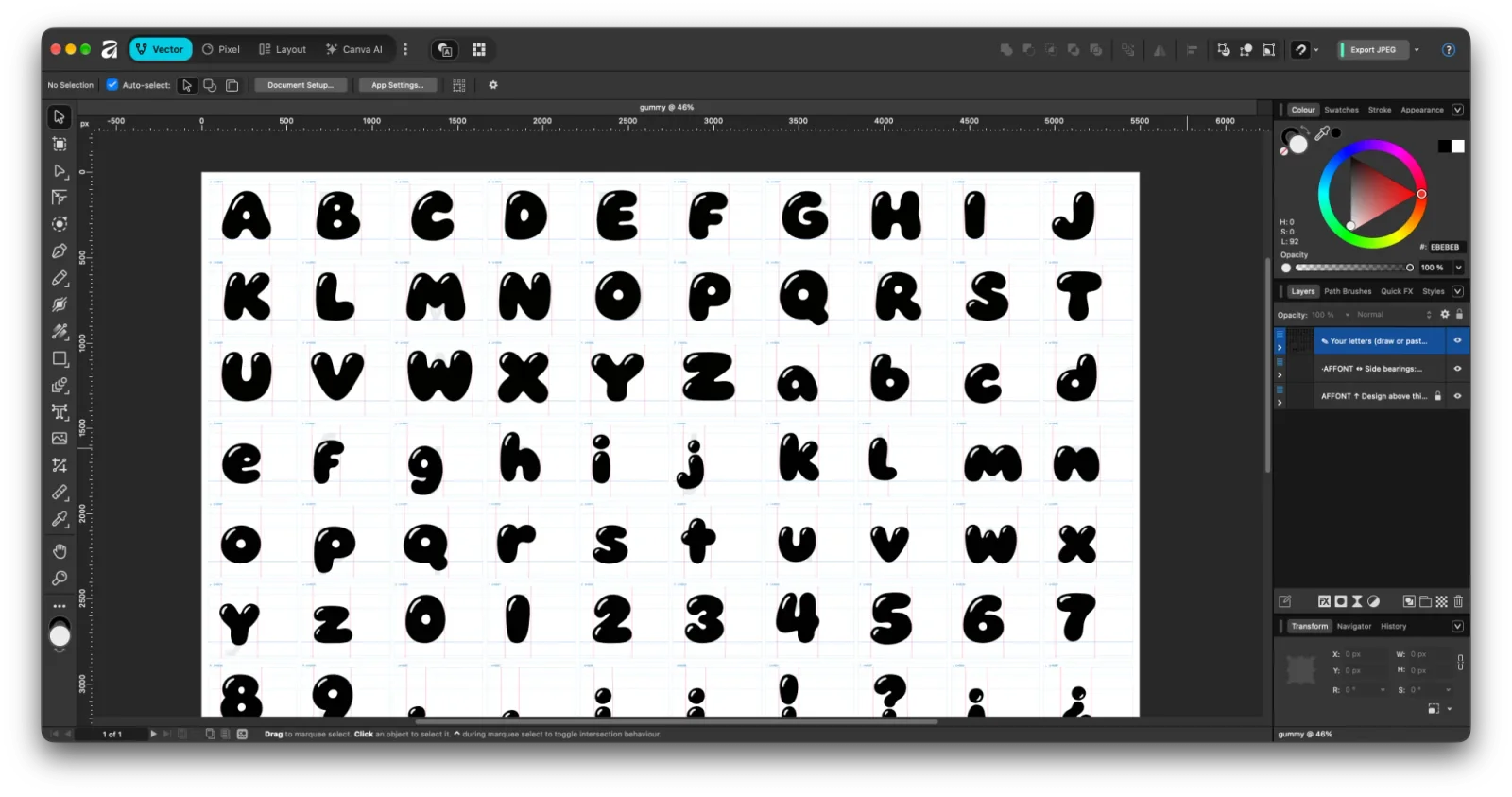
1Vẽ trên mẫu, trong Affinity.
-
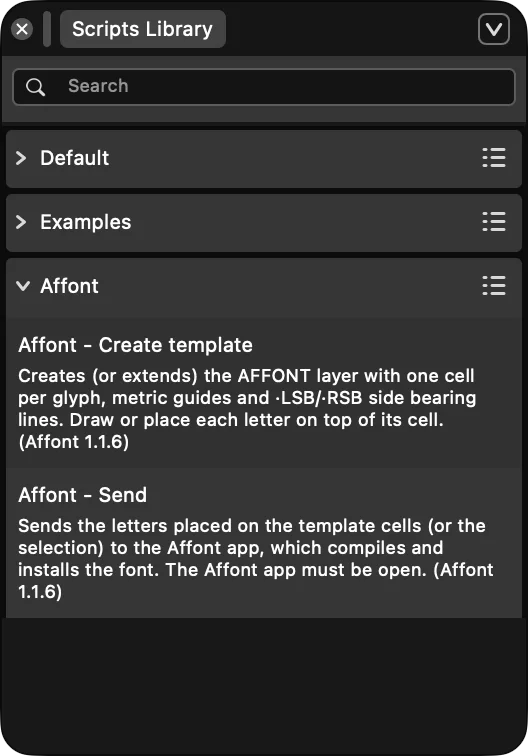
2Một cú nhấp vào “Affont - Gửi”.
-
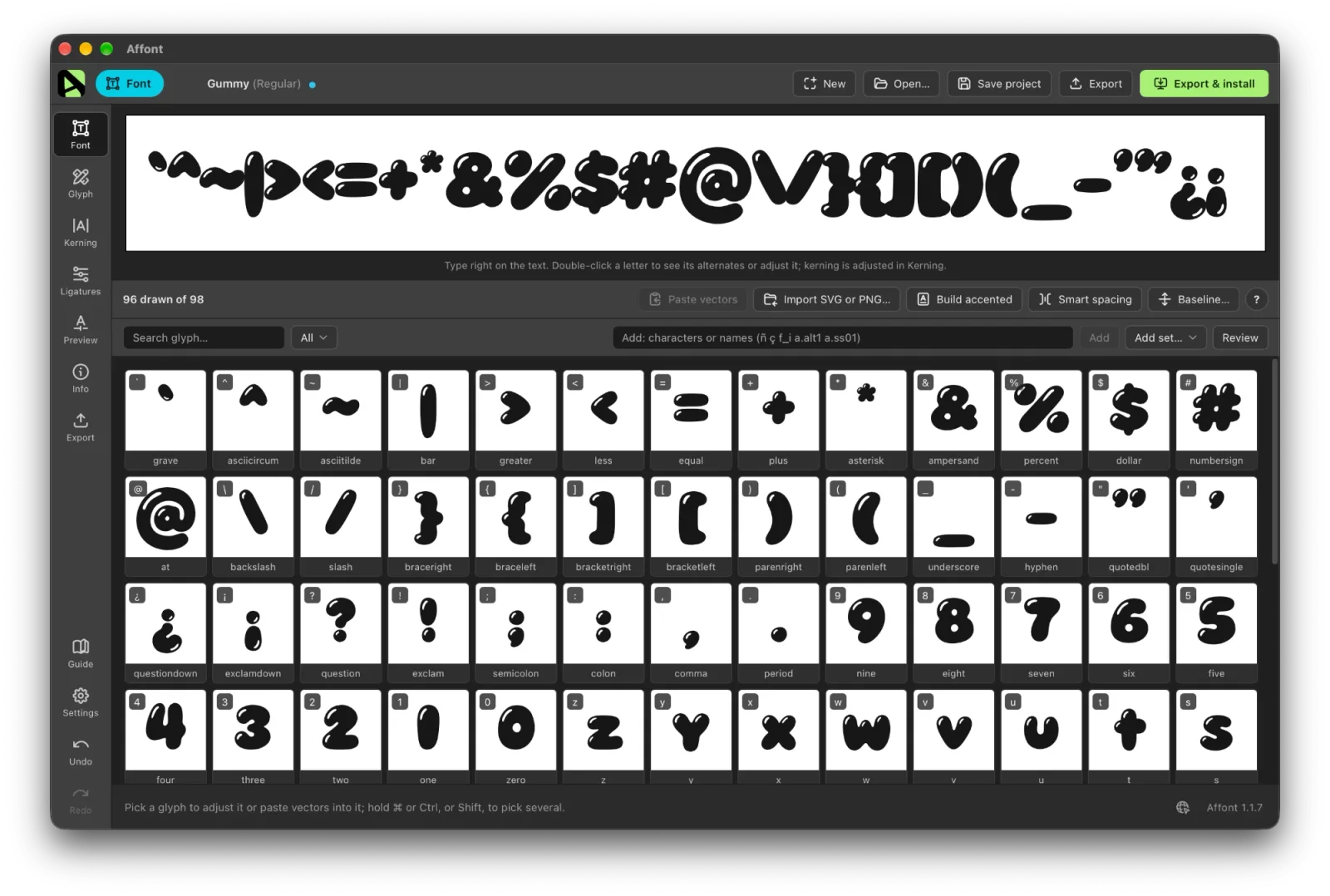
3Các chữ được gửi đến Affont và font được cài đặt.
Phông chữ do Gen (mhtrnx) tạo, được chia sẻ trên Reddit như phông chữ đầu tiên làm bằng Affinity.
Affinity vốn không làm được font. Giờ thì được rồi.
Người dùng Illustrator đã có plugin làm font từ nhiều năm nay. Còn với Affinity, bạn phải xuất từng chữ một rồi vật lộn với những trình chỉnh sửa vốn dành cho kỹ sư.
-
1
Tạo mẫu
“Tạo mẫu” dựng một lưới trong tài liệu của bạn, kèm đường gióng thông số và lề, với các bộ ký tự bạn chọn: Latin cho ngôn ngữ của bạn hoặc đa ngôn ngữ, tiếng Việt, kana tiếng Nhật, chữ Thái, ký hiệu…
-
2
Vẽ bằng bất cứ thứ gì
Công cụ Pen, hình khối, cọ vector, chữ đã chuyển thành đường cong, nét (stroke) chưa expand: Affont đều chuyển chúng thành đường viền. Lớp nào cũng được: mỗi hình sẽ vào đúng ô mà nó nằm trên.
-
3
Bấm “Gửi” là cài xong.
Bấm “Gửi” và ứng dụng sẽ dựng font rồi cài cho tài khoản người dùng của bạn. Font hiện ngay trong Affinity, không cần khởi động lại gì cả.
Không có Affont: xuất từng chữ ra SVG, trả tiền cho một trình chỉnh sửa font đắt đỏ, nhập và căn chỉnh từng glyph bằng tay, học bảng OpenType và cài lại sau mỗi lần sửa. Mất vài ngày. Có Affont, chỉ một buổi chiều.
Đã có sẵn chữ? Gửi nguyên như vậy.
Chọn trong Affinity một bảng chữ cái hoặc một bản lettering bạn đã vẽ, trên một hay nhiều hàng, rồi dùng “Affont - Gửi”. Trong Affont, gõ ký tự ứng với từng hình, hoặc gõ tất cả một lần với “Tất cả theo thứ tự”, và chúng được co giãn rồi đặt lên đường cơ sở. Dấu chấm của chữ i và các dấu tự ghép vào.
Kerning bằng mắt.
Không cần bảng: kéo một chữ về phía chữ kia là xong, như ở đây. Bạn cũng có thể nhập khoảng cách từ một font khác, hoặc để ứng dụng bắt đầu giúp bạn:
- Căn khoảng cách thông minhĐặt side bearing cho từng chữ theo hình dạng, với khoảng trắng của chữ n.
- Kerning thông minhXem hình dạng từng cặp: gom các chữ có cùng đường viền và chỉ thêm những cặp trông quá thưa hoặc quá chật.
Đủ mọi thứ của một trình chỉnh sửa font nghiêm túc. Không có phần khó nhằn.
Kiểm tra, tinh chỉnh và xuất. Việc gì làm trong Affinity không tiện hơn thì làm ở đây.
-
Mọi chữ của bạn trong tầm mắt
Mỗi glyph kèm tên và số chữ bạn đã vẽ. Phía trên có một dòng để thử font trong lúc làm, và “Tạo chữ có dấu” để bổ sung những chữ còn thiếu.

-
Có sẵn trình chỉnh sửa glyph
Node và tay nắm, thẳng ↔ cong, gộp phần chồng lấn, lật, co giãn và xoay. Một cú nhấp chọn riêng từng hình, “Dán vào trong” thêm phần đã sao chép vào chữ, và một bảng chứa mọi chữ của bạn giúp chuyển qua lại nhanh. Chỉnh nhanh mà không phải quay lại Affinity.

-
Khoảng cách và kerning
Lề nhập bằng số hoặc kéo đường lề, “Căn khoảng cách thông minh” theo hình dáng từng chữ, kerning theo cặp và theo nhóm với “Kerning thông minh”, chế độ Khoảng cách với bảng lề, và nhập khoảng cách chữ từ một font khác.

-
Xem trước trực tiếp, thật sự
Chính font đã biên dịch của bạn, hiển thị trực tiếp: pangram, waterfall theo cỡ chữ và mọi tính năng OpenType (chữ hoa nhỏ, chữ số, phân số…). Những chữ bạn chưa vẽ hiện màu xám, để biết còn thiếu gì.

Mọi tính năng, từng glyph một.
Mỗi tính năng của Affont, kèm chữ minh họa.
- f_i
Chữ ghép và biến thể
Đặt tên ô là
f_ihoặca.alt1và Affont sẽ tạo phần OpenType: liga, dlig, salt, ss01–ss20, chữ hoa nhỏ, số tabular và biến thể theo ngữ cảnh. - S.alt1
Biến thể theo ngữ cảnh
Dành cho lettering và chữ viết tay: mỗi biến thể tự chọn lúc xuất hiện (ở đầu hoặc cuối từ, khi một chữ lặp lại hoặc khi đứng cạnh một số chữ nhất định), và chữ ghép có thể chỉ xuất hiện ở đầu từ. Affinity, Adobe, macOS và các trình duyệt tự áp dụng, không cần bật gì cả.
- ñ
Dấu tự động
Vẽ “a” và “~”, Affont sẽ tạo á, ã, ñ, ç, č, ő, ą, ș, ấ… với dấu đặt đúng chỗ, cả trên chữ hoa và chữ có nét đi lên. Từ tiếng Tây Ban Nha đến tiếng Ba Lan, Thổ Nhĩ Kỳ hay tiếng Việt, chỉ trong vài phút.
- U+3042
Không chỉ chữ Latin
Kana tiếng Nhật và chữ Thái, với nguyên âm và dấu thanh tự đặt đúng chỗ trên từng phụ âm. Dấu kết hợp được căn giữa trên từng chữ và xếp chồng, như trong ấ.
- COLR
Font màu
Tô một chữ bằng nhiều màu hoặc gradient, Affont sẽ xuất nó thành font OpenType-SVG, kèm bản dự phòng COLR.
- e.png
Chữ bitmap
Tô chữ trong studio Pixel của Affinity bằng cọ, màu nước hay chất liệu (và hiệu ứng, nếu bạn raster hóa chúng), rồi gửi đi: Affont dựng một font OpenType-SVG đúng như thiết kế của bạn. Thích vector hơn? “Tự động vector hóa” đồ lại hình dáng chỉ với một cú nhấp. Bạn cũng có thể nhập chữ từ ảnh PNG.
- Bold
Trọn bộ họ font
“Kiểu mới” nhân bản dự án và Affont ghi tên OpenType để Affinity tự gom Regular, Bold, Italic… thành một họ.
- g
Nét, lớp, gì cũng được
Vẽ bằng cọ hay bằng nét chưa expand? Affont sẽ chuyển nó thành đường viền khi nhận. Và hình nằm ở lớp nào cũng không sao: nó sẽ vào đúng ô mà nó nằm trên.
- Xuất
OTF, TTF, WOFF2 và WOFF
Cho máy tính và cho web. Cài đặt bằng một cú nhấp (Ctrl+I), gỡ cài đặt sạch sẽ và xuất ảnh PNG mẫu font để chia sẻ hoặc bán.
- B
Mở font có sẵn
Mở một tệp OTF/TTF để chỉnh sửa tiếp, hoặc nhập thông số và kerning từ một font khác làm điểm khởi đầu.
- Ngôn ngữ
Bằng ngôn ngữ của bạn
Ứng dụng và script có 15 ngôn ngữ: tiếng Việt, cùng tiếng Anh, Tây Ban Nha, Bồ Đào Nha, Pháp, Đức, Hà Lan, Đan Mạch, Na Uy, Thụy Điển, Phần Lan, Iceland, Nhật, Indonesia và Thái.
- ?
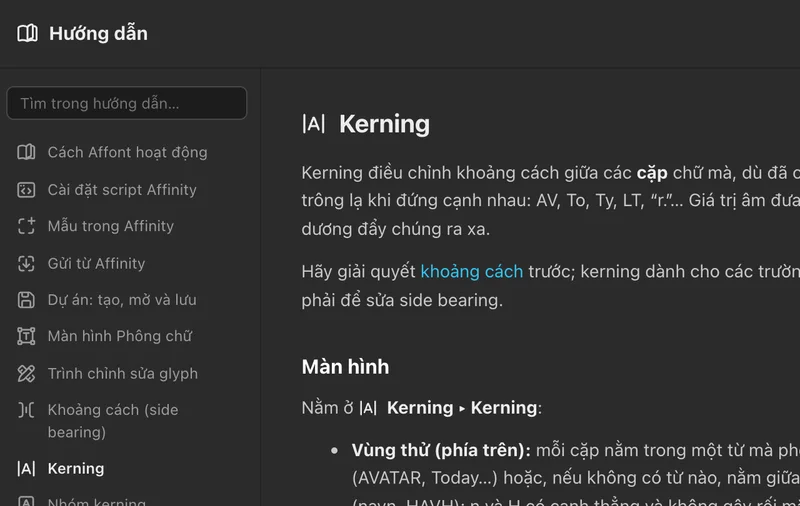
Hướng dẫn ở mọi màn hình
Bản hướng dẫn đầy đủ có tìm kiếm ngay trong ứng dụng, và nút “?” ở mỗi màn hình mở thẳng đến phần đó. Có chế độ sáng, tối hoặc theo hệ thống.













Và vẫn đang lớn lên: 18 bản cập nhật kể từ khi ra mắt. Xem có gì mới
Thứ mà Affinity luôn cần.
| Affont | Plugin cho Illustrator | Trình chỉnh sửa chuyên nghiệpFontLab, Glyphs | |
|---|---|---|---|
| Làm việc với những gì bạn vẽ trong Affinity | Tích hợp sẵn, ngay trong tài liệu | Chỉ Adobe | Dán vector bằng tay |
| Chi phí phải trả | Thanh toán một lần | Plugin + gói Adobe CC | Giấy phép đắt đỏ |
| Thời gian đến font đầu tiên | Vài phút | Vài phút | Vài ngày đến vài tuần |
| Trình chỉnh sửa node ngay trong ứng dụng | Quay lại Illustrator | ||
| Căn khoảng cách và kerning thông minh, theo nhóm và trực quan | |||
| Chữ ghép, biến thể, stylistic set | |||
| Biến thể theo ngữ cảnh (đầu hoặc cuối từ, chữ lặp lại) | Chọn thủ công | ||
| Font màu | |||
| Mở và chỉnh sửa OTF/TTF có sẵn | |||
| Font web WOFF2 và WOFF | Chỉ OTF |
So sánh chung theo từng loại, dựa trên thông tin công khai của mỗi sản phẩm. Nếu bạn cần variable font hoặc hinting thủ công cho một họ font văn bản chuyên nghiệp, trình chỉnh sửa chuyên nghiệp mới là công cụ phù hợp. Với mọi nhu cầu khác, Affont là lối đi ngắn nhất.
Trả một lần. Của bạn mãi mãi.
USD$24
Thanh toán một lần. Không thuê bao.
Mua Affont với giá USD $24- Đã chứng nhận cho Windows và Mac
- Hoàn toàn an toàn0 phát hiện trên VirusTotal
- Affont cho Windows và macOS, cùng một giấy phép
- Tối đa 3 thiết bị cùng lúc
- Đủ mọi tính năng, không có bản “lite”
- Mọi bản cập nhật 1.x (đã có 18)
- Không giới hạn số font, dùng thương mại thoải mái: font là của bạn
- Hỗ trợ trong ứng dụng, trong cộng đồng và qua email
Thử làm phép tính
Thanh toán an toàn qua Creem (Merchant of Record): đã gồm thuế, hóa đơn tự động, hỗ trợ thẻ, PayPal, Apple Pay và Google Pay. Bạn nhận khóa giấy phép và bản tải xuống ngay lập tức. Nếu bạn chưa hoàn tất giao dịch, Creem có thể gửi email nhắc nhở (tìm hiểu thêm).
Font nổi bật
Font của những người thiết kế bằng Affont. Gửi font của bạn
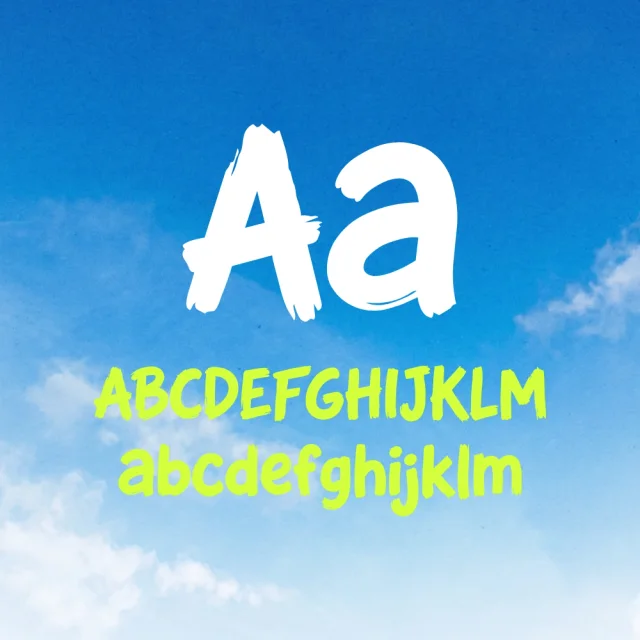
Lemon Citrus Emmanuel Rehbani 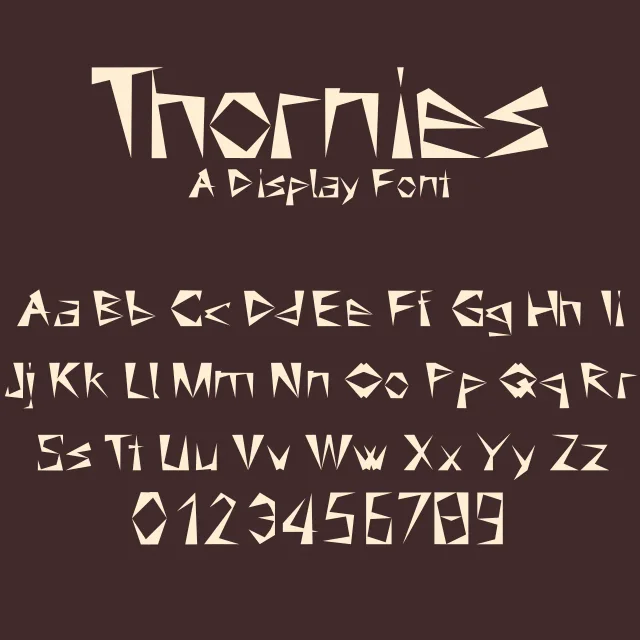
Thornies JOL 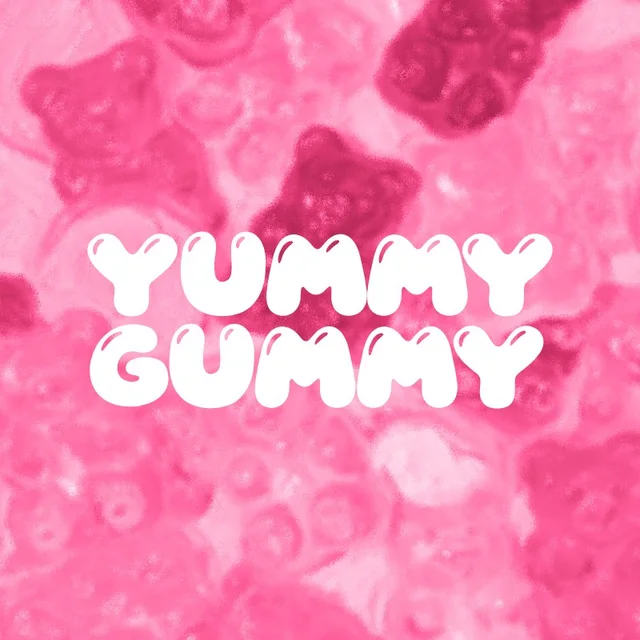
Yummy Gummy Gen - Font của bạn ở đâyGửi cho chúng tôi một hình ảnh
 11:05
11:05
Video hướng dẫn
Visual Club có một video hướng dẫn từng bước cách tạo font bằng Affinity và Affont, trong 11 phút. Nói tiếng Tây Ban Nha, có phụ đề tiếng Anh.
Câu hỏi thường gặp.
Còn câu hỏi khác? Gửi email tới support@affont.org hoặc hỏi trong Cộng đồng.
Tôi cần phiên bản Affinity nào?
Affinity 3.3 trở lên. Các script chỉ cần nhập một lần vào Script Library bằng một tệp do ứng dụng cung cấp: không phải đụng đến code.
Affont có chạy trên Mac không?
Có. Affont chạy trên macOS 11 trở lên (Apple Silicon và Intel) và trên Windows 10 và 11. Giấy phép của bạn dùng được trên 3 thiết bị, hệ điều hành nào cũng được.
Tôi có cần biết thiết kế chữ không?
Không. Mẫu có sẵn đường gióng cho chiều cao chữ hoa, chiều cao x và đường cơ sở, còn lề thì chỉnh bằng cách di chuyển hai đường. Nếu muốn đi xa hơn, mọi thứ đều có: kerning theo nhóm, tính năng OpenType, thông số.
Font tôi tạo ra có thuộc về tôi không?
Có, 100%. Bạn có thể bán, dùng trong dự án thương mại hoặc tặng miễn phí. Affont không thêm bất kỳ hạn chế nào: theo mặc định, phần mô tả bên trong font ghi “Made with Affont”, và bạn có thể sửa hoặc xóa nó trong Thông tin.
Giấy phép hoạt động thế nào?
Dán khóa một lần là xong. Giấy phép dùng được trên tối đa 3 máy tính cùng lúc; nếu đổi máy, bạn giải phóng một máy ngay trong ứng dụng hoặc trong tài khoản của bạn. Có thể dùng ngoại tuyến tới 14 ngày liên tục.
Tôi nhận hỗ trợ bằng cách nào?
Có ba cách. Hướng dẫn trong ứng dụng giải thích từng màn hình bằng ngôn ngữ của bạn. Trong Cộng đồng, chúng tôi trả lời câu hỏi và bạn có thể báo lỗi riêng tư. Hoặc gửi email đến support@affont.org. Người trả lời là chính chúng tôi, những người làm ra Affont.
Affont có thay thế được trình chỉnh sửa font chuyên nghiệp không?
Đó không phải mục tiêu. Affont giúp bạn tạo nhanh font display, font thương hiệu, lettering và font màu ngay từ Affinity. Với một họ font văn bản có variable font và hinting thủ công, hãy dùng trình chỉnh sửa chuyên nghiệp (bạn có thể bắt đầu trong Affont rồi mở tệp OTF ở đó).
Affont hỗ trợ những ngôn ngữ và ký tự nào?
Các mẫu có bộ Latin cho tiếng Tây Ban Nha, Bồ Đào Nha, Anh, Đức và Pháp, các ngôn ngữ Bắc Âu, một bộ Latin đa ngôn ngữ cho toàn châu Âu (tiếng Ba Lan, Séc, Hungary, Thổ Nhĩ Kỳ…) và một bộ khác có thêm tiếng Việt, Indonesia, Filipino và bính âm, cùng kana tiếng Nhật và chữ Thái; bạn cũng có thể thêm bất kỳ ký tự Unicode nào.
Affont có phải là plugin cho Affinity không?
Đúng vậy. Affont thêm hai script vào Script Library của Affinity 3.3 (“Tạo mẫu” và “Gửi”), cùng một ứng dụng cho Windows và macOS để biên dịch, cài đặt và xuất font. Bạn vẫn vẽ trong Affinity như thường lệ.
Có Fontself cho Affinity không?
Không. Fontself Maker chỉ chạy trong Illustrator và Photoshop. Affont là giải pháp thay thế Fontself dành cho Affinity: vẽ chữ trong Affinity và nhận font OTF, TTF hoặc WOFF2, có kerning, chữ ghép và màu sắc. Xem so sánh Affont và Fontself.
Tự làm font chữ riêng tốn bao nhiêu tiền?
Affinity miễn phí, còn Affont chỉ thanh toán một lần $24, không thuê bao. Tạo bao nhiêu font tùy thích: chúng là của bạn, kể cả để dùng cho mục đích thương mại.
Có virus không?
Không. Không có phần mềm diệt virus nào phát hiện. Bạn có thể kiểm tra trong kết quả phân tích của VirusTotal cho chính tệp này.
Font tiếp theo của bạn bắt đầu từ hôm nay.
Lemon Citrus là của Emmanuel Rehbani, vẽ trong Affinity và dựng bằng Affont.
Chỉ một lần thanh toán $24, Affont thuộc về bạn mãi mãi, không thuê bao.