¿Se puede crear una fuente en el iPad?
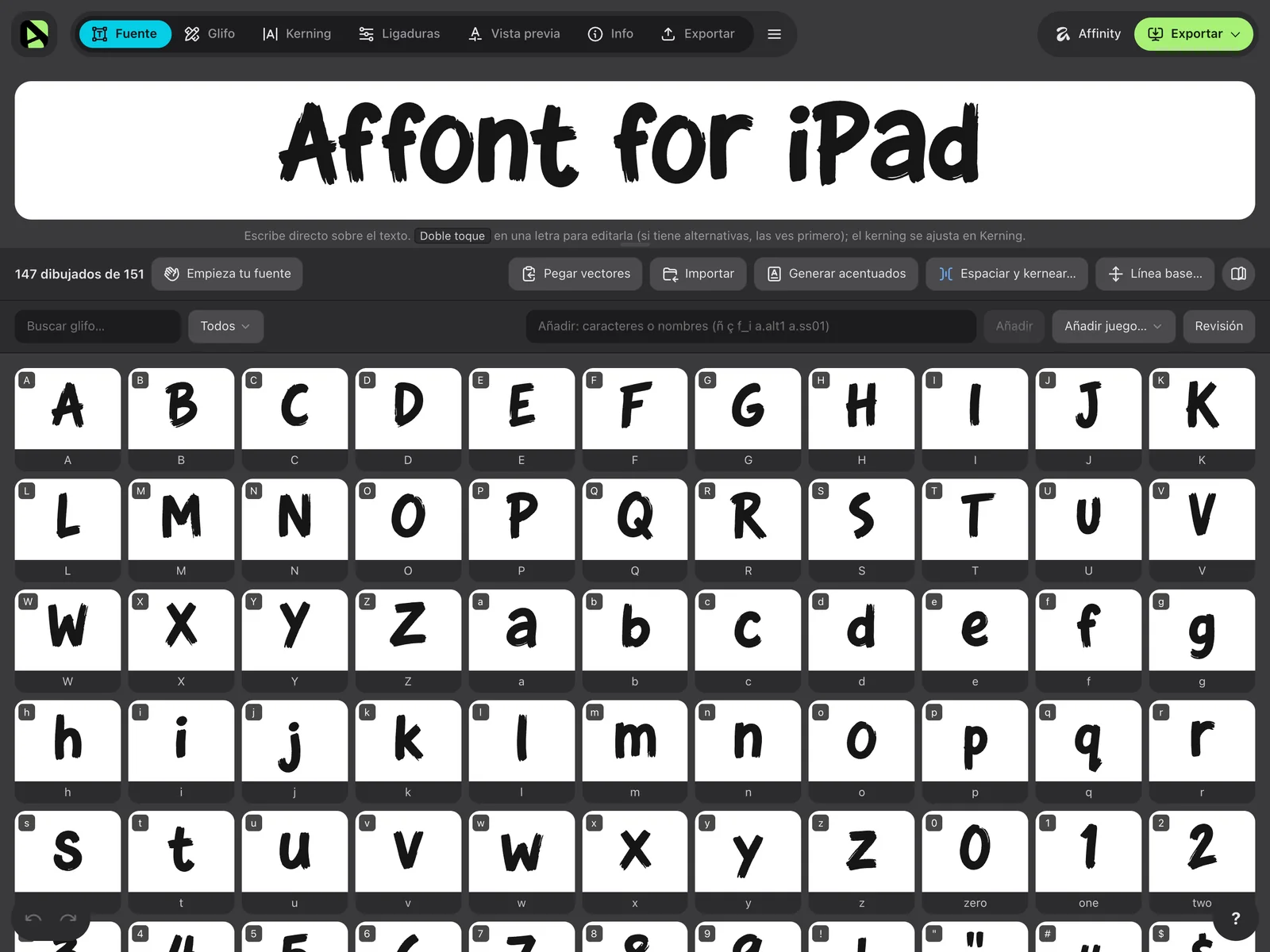
Sí. iPadOS puede instalar tus propias fuentes y usarlas en Pages, Keynote, Affinity y otras apps, pero no trae ninguna forma de crear un archivo de fuente. Eso es lo que hace Affont for iPad: convierte letras dibujadas en papel, en una app de dibujo o en la pantalla en una fuente OTF, TTF, WOFF o WOFF2 de verdad, y la instala en el iPad.
Todo pasa en el iPad. No necesitas una computadora, una cuenta ni Affinity, aunque si dibujas en Affinity para iPad también puedes traer tus letras desde ahí.
Qué necesitas
- Un iPad con iPadOS 18 o posterior. Sirve cualquier modelo.
- Affont for iPad, del App Store. La descarga es gratis y se desbloquea con un solo pago de $24, sin suscripción. La misma licencia activa Affont para Mac y Windows: 3 dispositivos en total, contando el iPad.
- Opcional: un Apple Pencil. Todo funciona con el dedo; el Pencil suma la presión a los pinceles.
- Si escribes en papel: hojas blancas y un marcador o un rotulador pincel negro. Los trazos gruesos y oscuros se calcan mucho mejor que un bolígrafo fino.
Dos formas de traer tu letra
- Una hoja de letras. Escribe todo el alfabeto en papel (o en una app de dibujo como Procreate) y tráelo como una sola imagen. Affont separa cada letra, la calca con curvas y te deja decir qué carácter es cada una de una vez. Es la forma más rápida, y tus letras conservan el aspecto real de tu lápiz.
- Directo en el iPad. Escribe cada letra en su propio lugar dentro de Affont, con el pincel y el Apple Pencil o el dedo. Lleva un poco más de tiempo, pero ves el resultado en la fuente mientras avanzas.
Puedes combinar las dos: traer una hoja y después rehacer en la pantalla las letras que no te gusten.
Escribe tus letras
- Escribe en renglones, como un texto, y deja aire entre las letras: dos letras que se tocan salen como una sola forma.
- Incluye todo lo que quieras en la fuente: A–Z, a–z, 0–9, signos de puntuación y las letras con acento de tu idioma (á, é, ñ, ü…). Con unos 90 caracteres ya tienes una fuente que se puede usar.
- Mantén un tamaño parecido y el mismo lápiz en toda la hoja. Affont les da a todas las letras de una hoja la misma escala, así que una letra escrita más grande queda más grande en la fuente.
- Escribe dos o tres versiones de las letras que más usas (a, e, n, o, s, t). Serán alternativas que hacen que la fuente parezca de verdad escrita a mano (ver el paso 5).
- Para letra cursiva unida, escribe igual cada letra por separado, y haz que el trazo que sale de una letra y el que entra en la siguiente empiecen y terminen a la misma altura.
Fotografía o exporta la hoja
En papel: fotografía la hoja con el iPad o el celular, derecha desde arriba y con luz pareja, sin sombras encima. Después, en Fotos, toca Compartir ▸ Guardar en Archivos: Affont abre la hoja desde Archivos. Un escaneo funciona todavía mejor.
En una app de dibujo: oculta la capa o el color de fondo y exporta la imagen en PNG. Con el fondo transparente, Affont separa las letras a la perfección. Guárdala en Archivos.
Ábrela como hoja de letras
- En Affont, toca Nueva fuente y ponle un nombre.
- En la pantalla Fuente, toca Importar ▸ Hoja de letras… y elige tu imagen.
- Affont separa lo escrito del papel y pone cada forma en un recuadro azul, con el calco en negro sobre tu letra. Toca una letra para verla de cerca.
Si algo no se ve bien, ajústalo antes de seguir:
- Grosor del trazo: súbelo si una letra se rompe en pedazos; bájalo si dos letras se pegan.
- Ignorar manchas: bájalo si se pierde un punto o un acento (oculta motas de polvo y el grano del papel).
- Suavizado: súbelo si los bordes se ven ásperos; bájalo si desaparece un agujerito de una letra.
En Letras como, Vectores te da curvas limpias que puedes editar nodo por nodo. Imagen deja cada letra tal como la escribiste, con la textura y el color de la tinta, como fuente de color. Después toca Separar letras.
Dile a Affont qué letra es cada una
La ventana Caracteres nuevos muestra cada forma en el orden en que las escribiste. Los puntos y los acentos ya vienen unidos a su letra.
- Escribe el carácter de cada forma, o todos juntos en Todos en orden: por ejemplo ABCDEFGHIJKLMNÑOPQRSTUVWXYZ.
- Si una letra llegó partida, usa Unir con la anterior.
- Si escribes la misma letra en dos formas, la segunda entra como alternativa.
Toca Agregar a la fuente. Cada renglón se apoya en su línea base y todos mantienen la misma escala. Haz lo mismo con la hoja de minúsculas, números y signos.
O escribe directo en el iPad
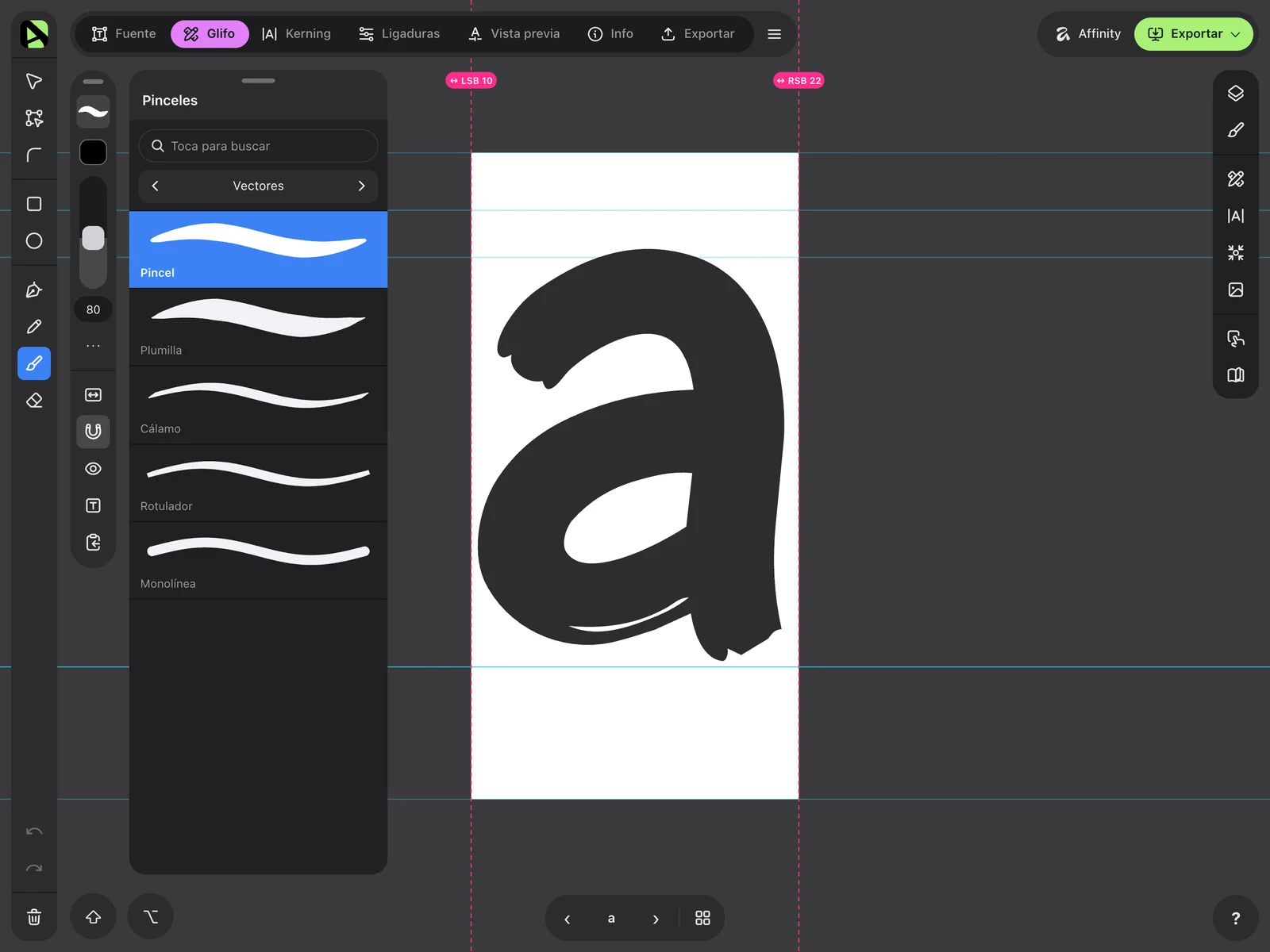
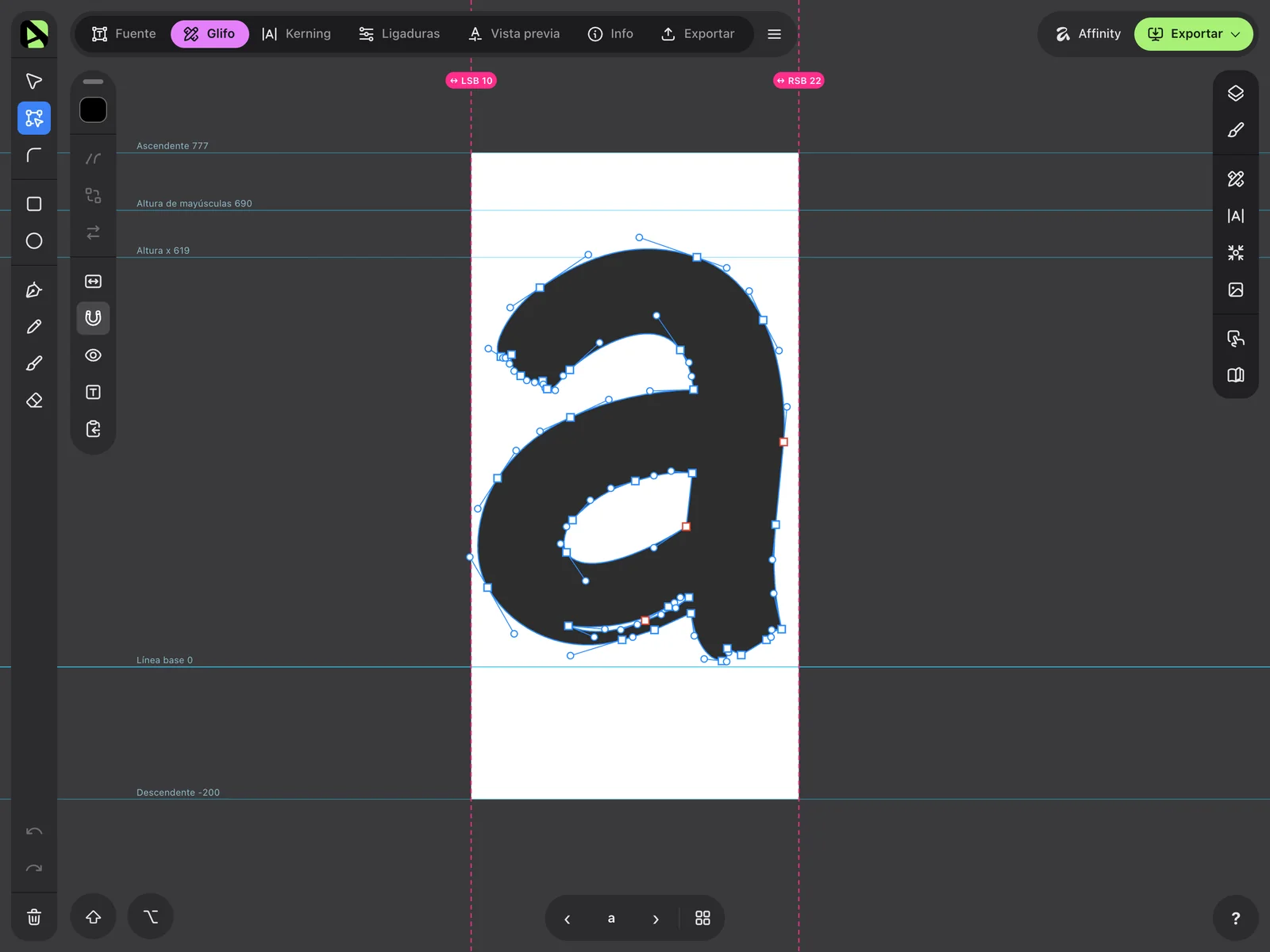
Al empezar una fuente, elige Dibujar en Affont, elige el juego de letras (por ejemplo, el latín de tu idioma) y toca Empezar a dibujar: la primera letra se abre con el Pincel, con las guías de la línea base, la altura de x y la de mayúsculas.
- Los pinceles de vectores siguen la presión del Apple Pencil. El grupo Texturas tiene pinceles como Rotulador pincel, Rotulador, Tinta, Tiza y Acuarela, que conservan la textura de la pintura (la letra queda como letra de color).
- Lo que dibujas queda editable: mueve nodos y manejadores con el dedo o el Pencil, o une y resta formas.
- ¿Quieres seguir una letra que escribiste en papel? Carga una Imagen para calcar detrás de la letra, desde Fotos, la Cámara o Archivos, y repásala.
Haz que parezca escrita a mano
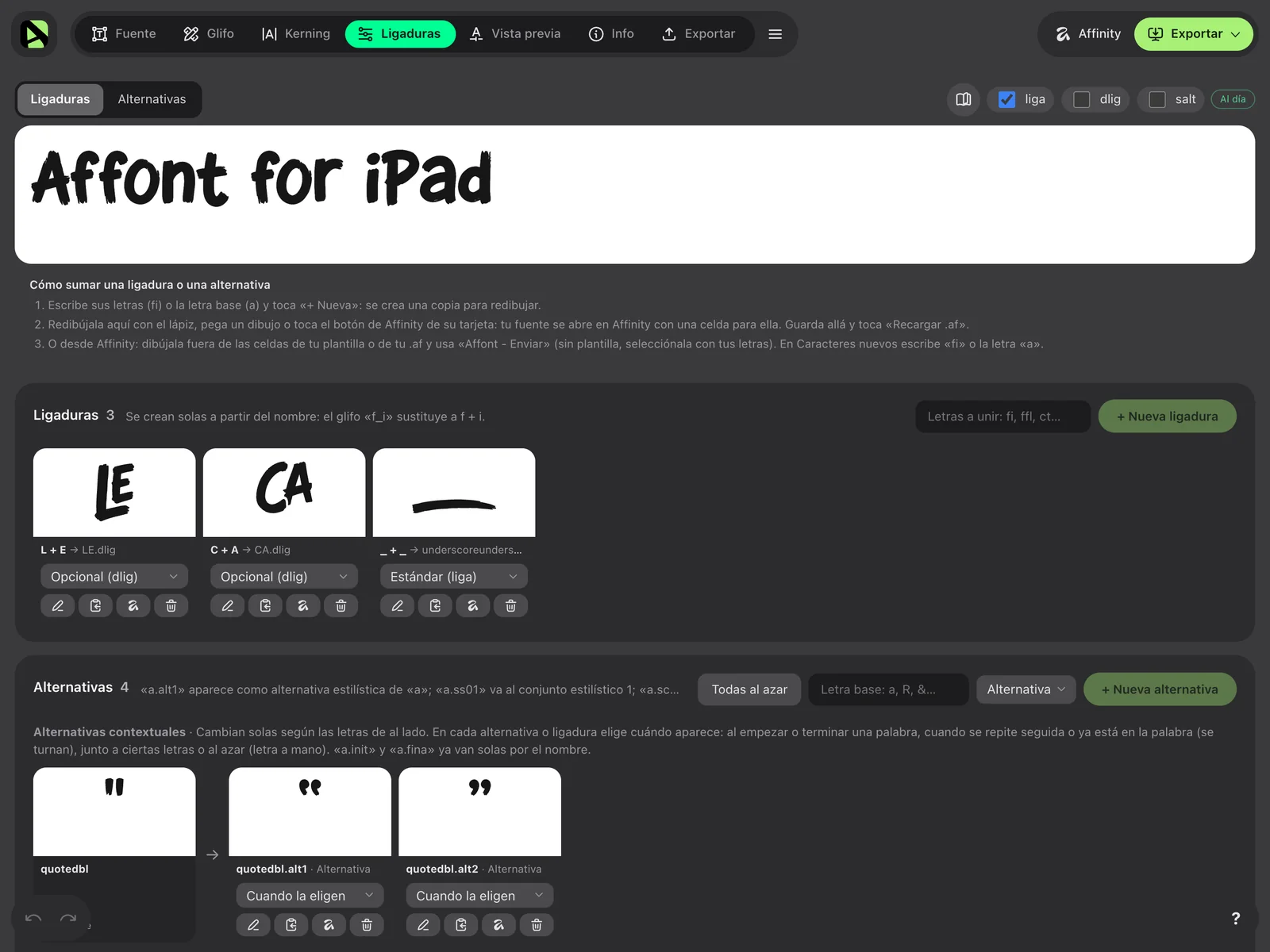
Lo que delata a una fuente de letra a mano son dos letras iguales una al lado de la otra. Affont lo resuelve con alternativas:
- Las versiones extra de cada letra se llaman a.alt1, a.alt2… (las de la hoja ya entran con ese nombre).
- En Ligaduras y alternativas, Todas al azar hace que se turnen solas en todo el texto, así dos vecinas nunca salen iguales. Con Cuando se repite seguida, solo cambian las dobles como «ll» o «ee».
- Para letras que se unen, deja los márgenes en 0 o un poco negativos para que los trazos se toquen, y dibuja a.init y a.fina si quieres otra forma al principio o al final de una palabra.
Espaciado y kerning
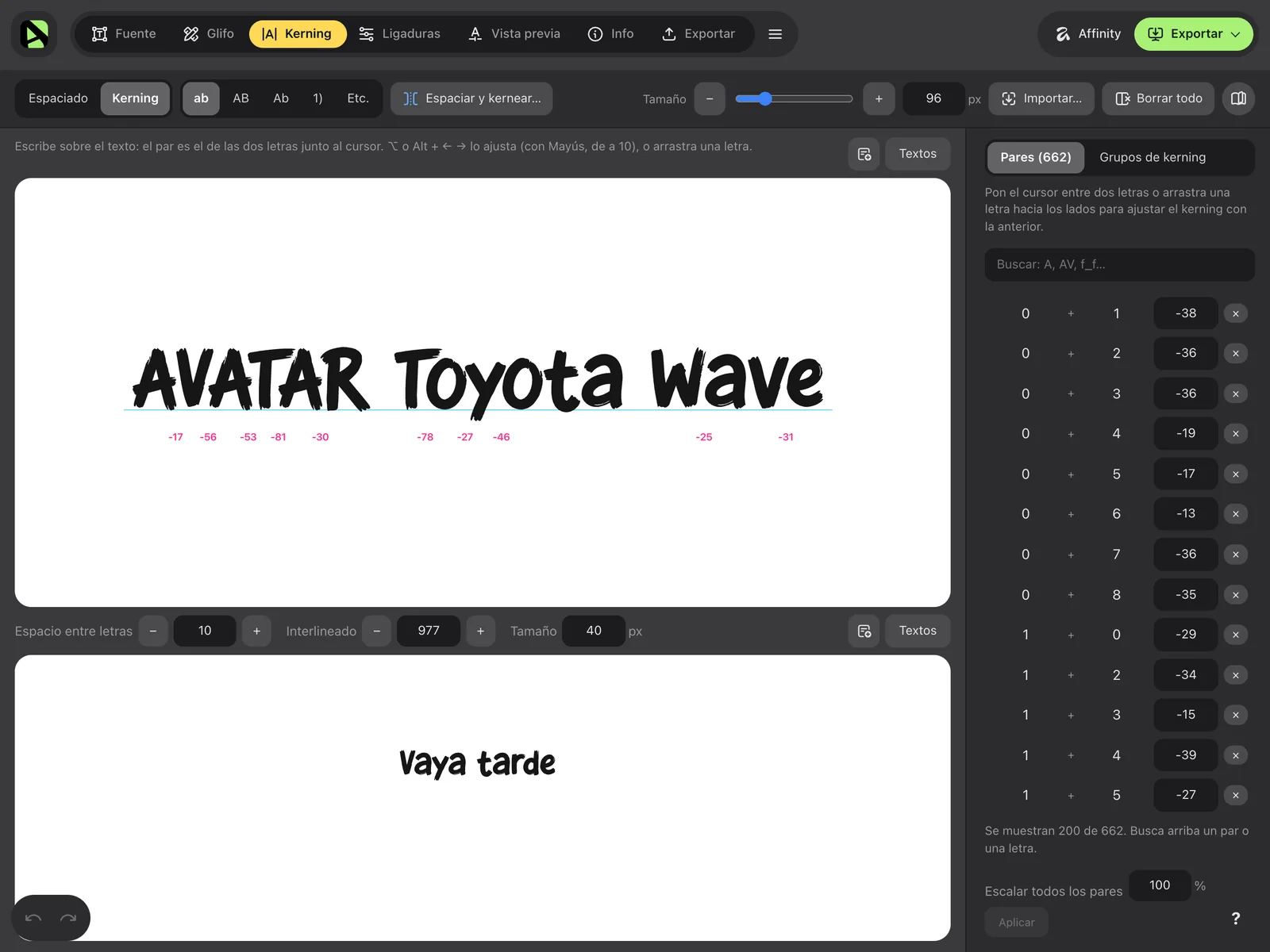
El espaciado es lo que convierte un conjunto de letras en una fuente que se lee bien. Usa el espaciado automático como punto de partida y después ve a Kerning: escribe una palabra con el par que se ve mal y arrastra una letra hacia la otra mientras lees. También hay grupos y ajustes automáticos, así no tienes que corregir cada par a mano.
Expórtala e instálala en tu iPad
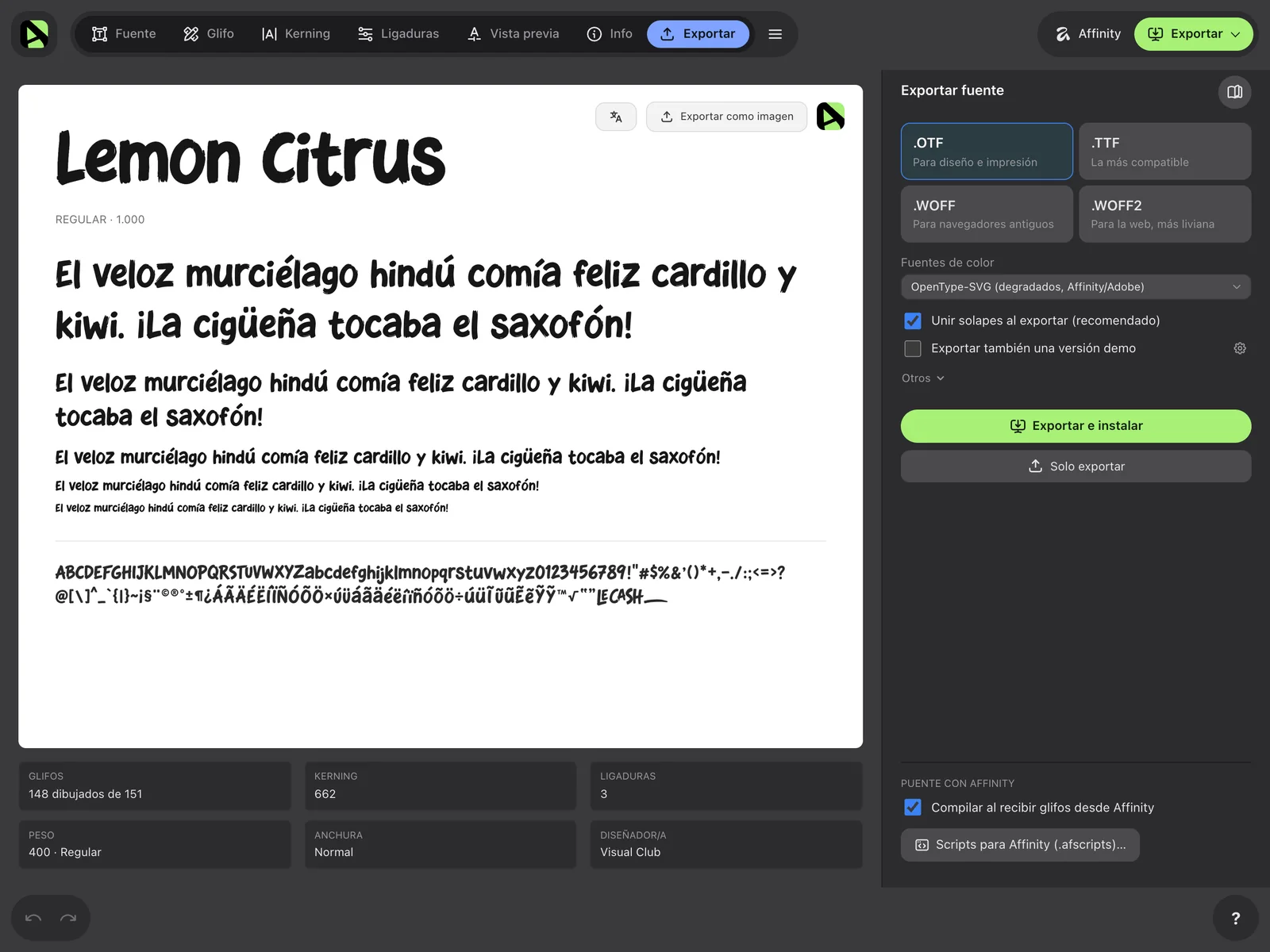
- Ve a Exportar y elige los formatos: OTF o TTF para las apps, WOFF2 para sitios web.
- Toca Exportar e instalar y después Continuar. Safari abre el perfil de instalación de la fuente, hecho en tu propio iPad: toca Permitir.
- Abre Configuración ▸ General ▸ VPN y gestión de dispositivos, elige tu fuente y toca Instalar. El aviso «Sin firmar» es normal.
Desde ese momento tu letra aparece en el menú de fuentes de Pages, Keynote, Affinity y otras apps (si alguna estaba abierta, vuelve a abrirla). Los archivos quedan en Archivos ▸ En mi iPad ▸ Affont: desde ahí puedes mandarlos por AirDrop a una Mac o compartirlos.
Problemas comunes
- Dos letras salieron como una sola forma: se tocan en el dibujo. Sepáralas en el papel o en la imagen y vuelve a abrir la hoja.
- Una letra llegó partida: sube el Grosor del trazo, o únela con Unir con la anterior.
- Falta el punto de la i o un acento: baja Ignorar manchas.
- Bordes ásperos o temblorosos: sube el Suavizado, o escribe con un marcador más grueso y mejor luz.
- La fuente no aparece en una app: revisa que esté instalada en Configuración ▸ General ▸ VPN y gestión de dispositivos y vuelve a abrir la app.