Ontwerp fonts in Affinity.
Teken je letters waar je toch al ontwerpt, klik op “Verzenden” en gebruik ze in elke app. Affont maakt er een OTF-, TTF- of WOFF2-lettertype van en installeert het in een paar seconden.
 Voor Affinity 3.3 op Windows en macOS. Eenmalige betaling voor 3 apparaten.
- Gecertificeerd voor Windows en Mac
- Volkomen veilig0 detecties op VirusTotal
Je Affinity-document: één cel per letter.Verzenden: Affont ontvangt de letters en bouwt het lettertype.Geïnstalleerd. Je kunt er nu mee typen in Affinity.
Letters: Lemon Citrus van Emmanuel Rehbani, gemaakt met Affont.
Zo ziet het er echt uit.
Je tekent in Affinity, start één script en het lettertype komt in de app aan, klaar voor gebruik.
-
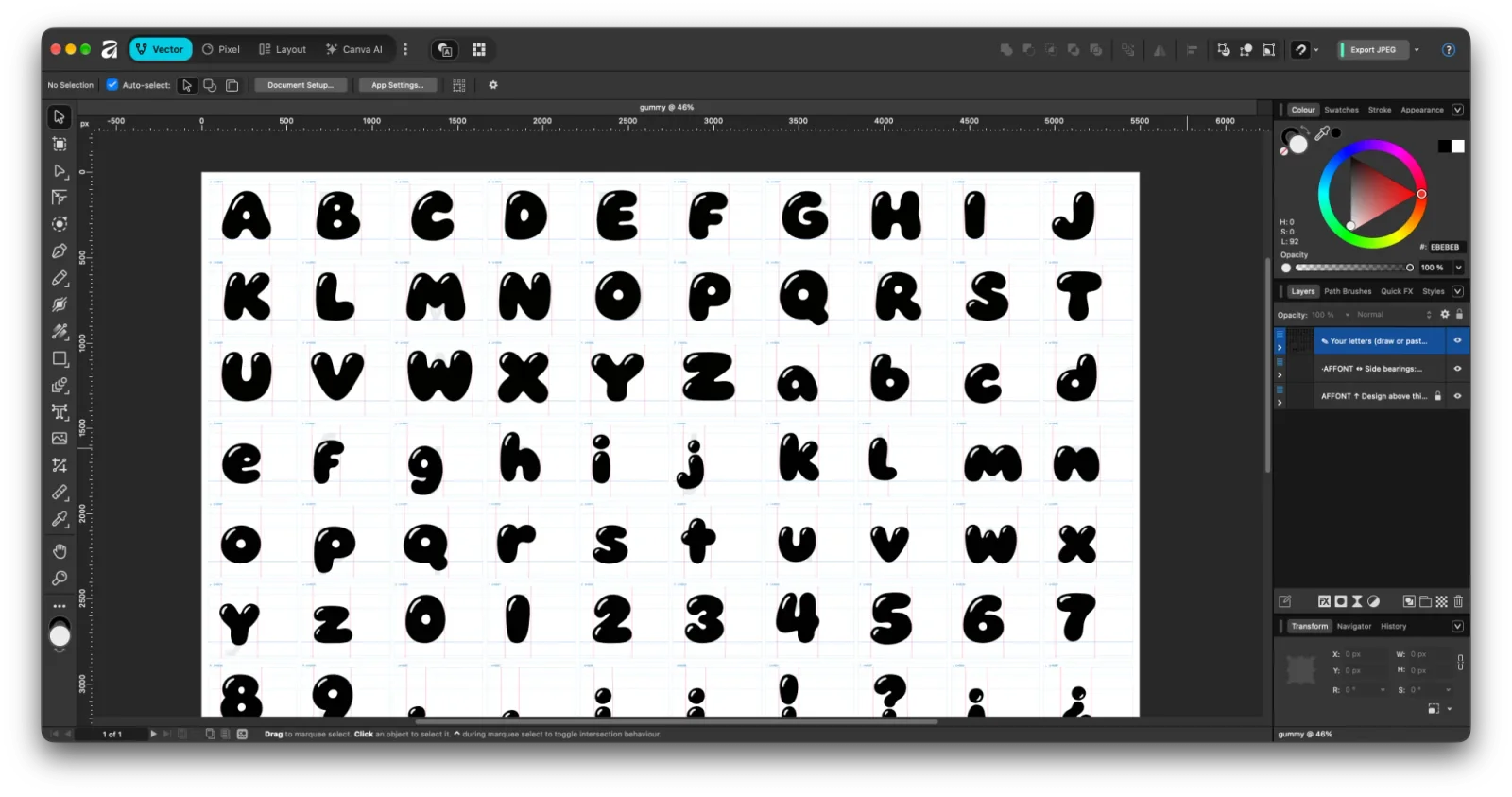
1Teken op het sjabloon, in Affinity.
-
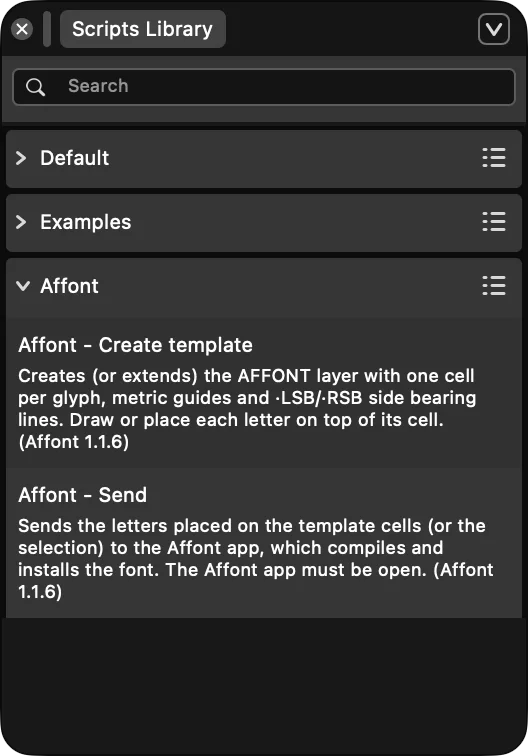
2Eén klik op “Affont - Verzenden”.
-
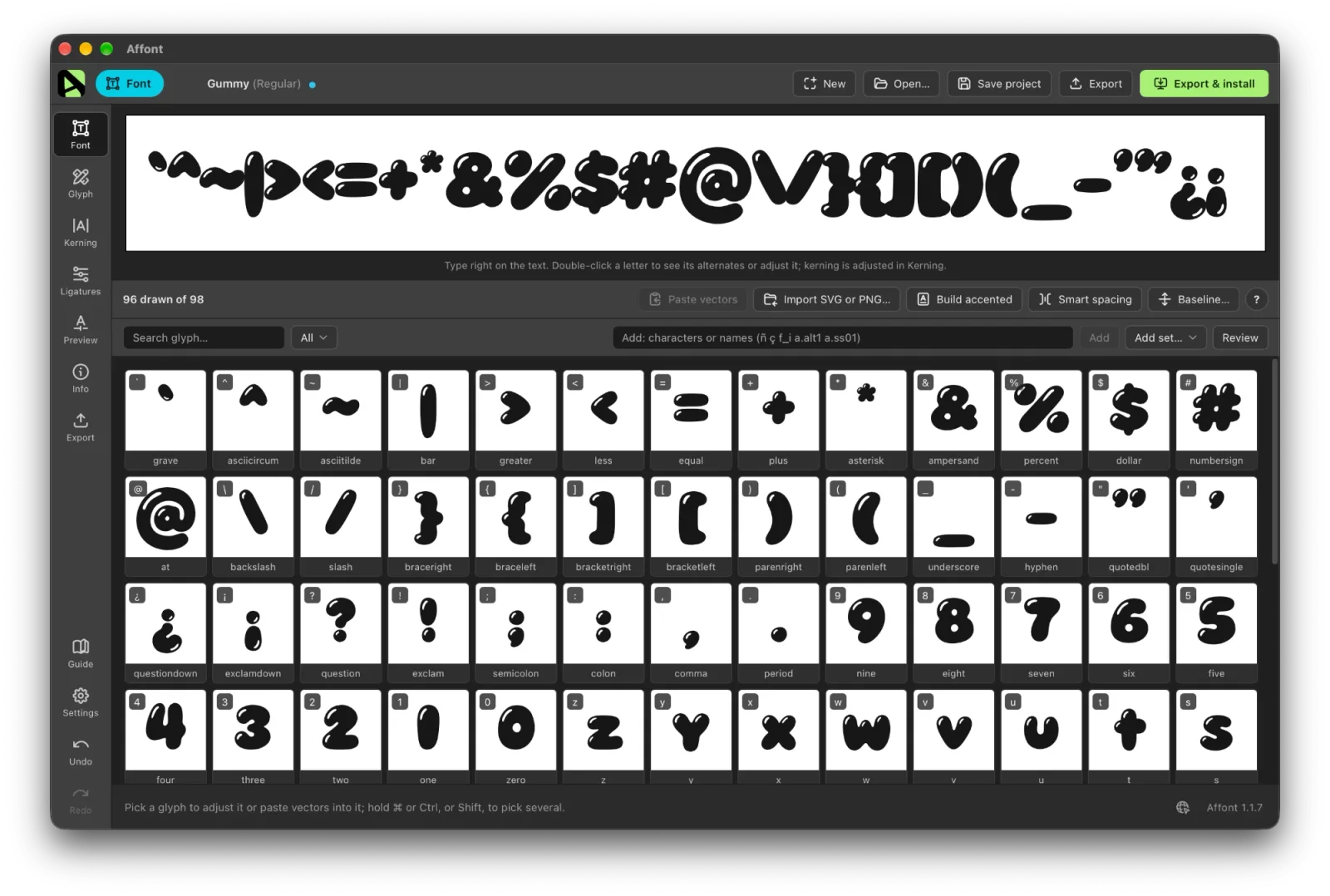
3De letters komen aan in Affont en het lettertype is geïnstalleerd.
Lettertype gemaakt door Gen (mhtrnx), die het op Reddit liet zien als eerste lettertype met Affinity.
Affinity kon geen fonts maken. Nu wel.
Illustrator-gebruikers hebben al jaren plug-ins om fonts te maken. In Affinity moest je elke letter exporteren en worstelen met editors die voor ingenieurs zijn gemaakt.
-
1
Maak het sjabloon
“Sjabloon maken” zet een raster in je document, met hulplijnen voor de metrics en de marges, en met de sets die je kiest: Latijn voor jouw taal of meertalig, Vietnamees, Japanse kana, Thai, symbolen…
-
2
Teken met wat je wilt
Pen, vormen, vectorpenselen, tekst die naar curves is omgezet, lijnen die je niet hebt geëxpandeerd: Affont maakt er contouren van. Het maakt niet uit op welke laag je tekent, want elke vorm gaat naar de cel waarop hij ligt.
-
3
Klik op “Verzenden” en het is geïnstalleerd.
Na een klik op “Verzenden” bouwt de app het lettertype en installeert het voor jouw gebruikersaccount. Het verschijnt in Affinity zonder dat je iets opnieuw hoeft te starten.
Zonder Affont: elke letter als SVG exporteren, betalen voor een dure fonteditor, elke glyph met de hand importeren en uitlijnen, OpenType-tabellen leren en na elke wijziging opnieuw installeren. Meerdere dagen. Met Affont één middag.
Heb je de letters al? Verstuur ze zoals ze zijn.
Selecteer in Affinity een alfabet of lettering die je al getekend hebt, in één of meer rijen, en gebruik “Affont - Verzenden”. In Affont typ je welk teken elke vorm is, of alles tegelijk met “Allemaal op volgorde”, en alles wordt geschaald en op de basislijn gezet. De punt van de i en de accenten gaan vanzelf vast.
Kerning doe je op het oog.
Geen tabellen: je sleept de ene letter naar de andere en klaar, precies zoals hier. Je kunt ook de spatiëring van een ander lettertype importeren, of de app het begin laten maken:
- Slim spatiërenZet de side bearings van elke letter op basis van de vorm, met de lucht van je n.
- Slimme kerningBekijkt de vorm van elk paar: groepeert letters met hetzelfde profiel en voegt alleen de paren toe die te los of te krap ogen.
Alles wat een serieuze editor heeft, maar zonder de lastige kant.
Controleer, verfijn en exporteer. Alles wat je niet beter in Affinity kunt doen, doe je hier.
-
Al je letters in één oogopslag
Elke glyph met zijn naam en een teller van hoeveel je er al hebt getekend. Bovenaan een regel om het lettertype te testen terwijl je het bouwt, en “Accenten samenstellen” om aan te vullen wat nog ontbreekt.

-
Ingebouwde glyph-editor
Werk met knooppunten en grepen, zet lijnen om in curves en terug, verwijder overlap, spiegel, schaal en roteer. Eén klik selecteert elke vorm apart, “Binnenin plakken” voegt wat je kopieerde aan de letter toe en een paneel met al je letters brengt je van de ene naar de andere. Snelle correcties zonder terug te gaan naar Affinity.

-
Spatiëring en kerning
Stel de marges in met getallen of door lijnen te verslepen, laat “Slim spatiëren” ze op basis van de vorm zetten, kern per paar of per groep met “Slimme kerning”, gebruik de modus Spatiëring met de margetabel of importeer de spatiëring van een ander lettertype.

-
Een echt live voorbeeld
Je ziet live het echte, gecompileerde lettertype, met pangrammen, een waterval van lettergroottes en al zijn OpenType-functies (kleinkapitalen, cijfers, breuken…). Letters die je nog niet tekende zie je in grijs, zodat je weet wat er nog ontbreekt.

Alles wat het kan, glyph voor glyph.
Elke functie van Affont, met de letter die het laat zien.
- f_i
Ligaturen en alternatieven
Geef de cel de naam
f_iofa.alt1en Affont maakt de OpenType-functies aan: liga, dlig, salt, ss01–ss20, kleinkapitalen, tabelcijfers en contextuele alternatieven. - S.alt1
Contextuele alternatieven
Voor lettering en schrijfletters: elk alternatief kiest wanneer het verschijnt (aan het begin of einde van een woord, als een letter herhaald wordt of naast bepaalde letters), en ligaturen kunnen alleen aan het begin verschijnen. Affinity, Adobe, macOS en browsers passen ze vanzelf toe, zonder dat je iets hoeft aan te zetten.
- ñ
Automatische accenten
Teken “a” en “~” en Affont maakt á, ã, ñ, ç, č, ő, ą, ș, ấ… met het accent op de juiste plek, ook boven hoofdletters en stokletters. Van Spaans tot Pools, Turks of Vietnamees, in een paar minuten.
- U+3042
Meer dan Latijn
Japanse kana en Thai, met klinkers en toontekens die zich vanzelf op elke medeklinker plaatsen. Combinerende accenten worden op elke letter gecentreerd en gestapeld, zoals in ấ.
- COLR
Kleurenfonts
Geef een letter meerdere kleuren of kleurverlopen en Affont exporteert hem als OpenType-SVG-font, met een COLR-versie als terugvaloptie.
- e.png
Bitmapletters
Schilder ze in de Pixel-studio van Affinity, met penselen, aquarel of texturen (en effecten, als je ze rastert), en verstuur ze: Affont maakt er een OpenType-SVG-font van, precies zoals jij het ontwierp. Liever vectoren? “Automatisch vectoriseren” trekt het silhouet in één klik over. Je kunt ook letters als PNG importeren.
- Bold
Volledige letterfamilies
“New style” dupliceert het project en Affont schrijft de OpenType-namen, zodat Affinity Regular, Bold, Italic… vanzelf groepeert.
- g
Lijnen en lagen werken gewoon
Heb je met een penseel getekend, of met een lijn die je niet hebt geëxpandeerd? Affont zet die bij ontvangst om in een contour. En het maakt niet uit op welke laag een vorm staat: hij gaat naar de cel waarop hij ligt.
- Export
OTF, TTF, WOFF2 en WOFF
Je gebruikt ze op de desktop en op het web. Je installeert met één klik (Ctrl+I), verwijdert zonder dat er iets achterblijft en maakt een PNG-afbeelding met een proef van je font, om te delen of te verkopen.
- B
Bestaande fonts openen
Open een OTF/TTF en werk er verder aan, of importeer de metrics en kerning van een ander lettertype als beginpunt.
- Talen
In meerdere talen
De app en de scripts zijn er in 15 talen: Spaans, Engels, Portugees, Frans, Duits, Nederlands, Deens, Noors, Zweeds, Fins, IJslands, Japans, Indonesisch, Vietnamees en Thai.
- ?
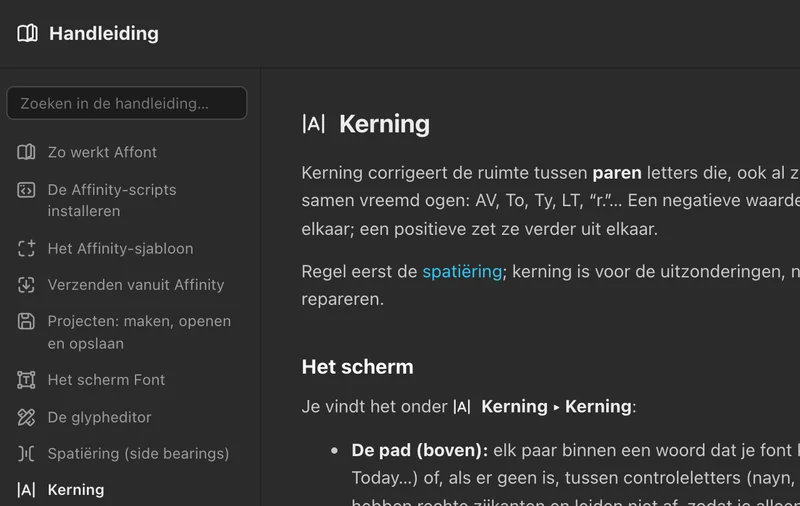
Een handleiding op elk scherm
Een volledige handleiding met zoekfunctie in de app, en een “?” op elk scherm die hem precies op dat onderdeel opent. In lichte modus, donkere modus of die van je systeem.














En het groeit nog steeds: 18 updates sinds de lancering. Bekijk wat er nieuw is
Wat Affinity altijd al nodig had.
| Affont | Plug-ins voor Illustrator | Professionele editorsFontLab, Glyphs | |
|---|---|---|---|
| Werkt met wat je in Affinity tekent | Direct in je document | Alleen Adobe | Vectoren met de hand plakken |
| Wat je moet betalen | Eenmalige betaling | Plug-in + Adobe CC-abonnement | Dure licenties |
| Tijd tot je eerste font | Minuten | Minuten | Dagen of weken |
| Knooppunteditor in de app zelf | Terug naar Illustrator | ||
| Slim spatiëren en slimme kerning, groepen en visuele kerning | |||
| Ligaturen, alternatieven en stilistische sets | |||
| Contextuele alternatieven (begin of einde van een woord, herhaalde letters) | Kies je met de hand | ||
| Kleurenfonts | |||
| Bestaande OTF/TTF openen en bewerken | |||
| Webfonts WOFF2 en WOFF | Alleen OTF |
Dit is een algemene vergelijking per categorie, gebaseerd op de openbare informatie van elk product. Heb je variabele fonts of handmatige hinting nodig voor een professionele tekstfamilie, dan is een professionele editor het juiste gereedschap. Voor al het andere is Affont de kortste weg.
Eén betaling. Voor altijd van jou.
USD$24
Je betaalt één keer, zonder abonnement.
Koop Affont voor USD $24- Gecertificeerd voor Windows en Mac
- Volkomen veilig0 detecties op VirusTotal
- Affont voor Windows en macOS, met dezelfde licentie
- Op maximaal 3 apparaten tegelijk
- Alle functies, zonder “lite”-versies
- Alle updates van versie 1.x (al 18)
- Onbeperkt fonts maken en commercieel gebruiken: ze zijn van jou
- Hulp in de app, in de community en per e-mail
Reken maar na
Je rekent veilig af via Creem (Merchant of Record), inclusief btw en met een automatische factuur. Je betaalt met kaart, PayPal, Apple Pay of Google Pay en krijgt je licentiesleutel en de download meteen. Rond je de aankoop niet af, dan kan Creem je herinneringen per e-mail sturen (meer informatie).
Uitgelichte fonts
Fonts van mensen die met Affont ontwerpen. Stuur de jouwe in
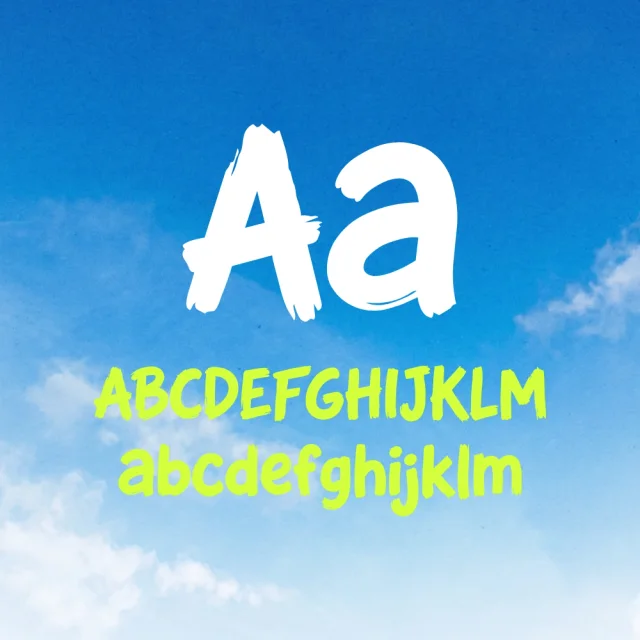
Lemon Citrus Emmanuel Rehbani 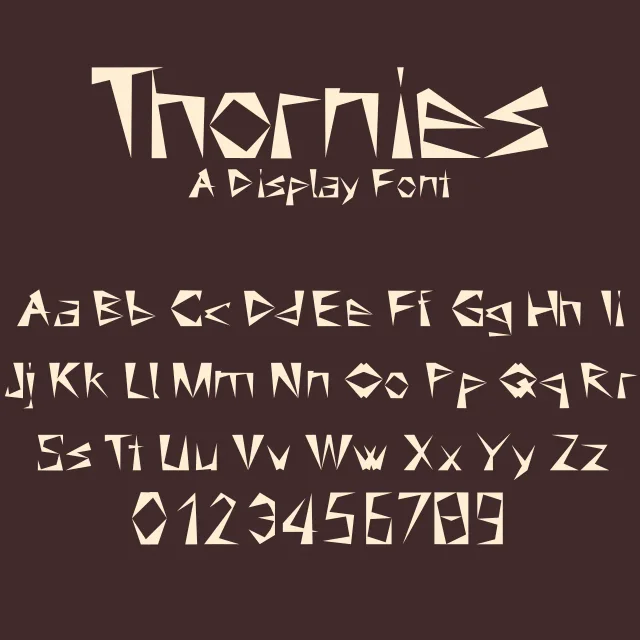
Thornies JOL 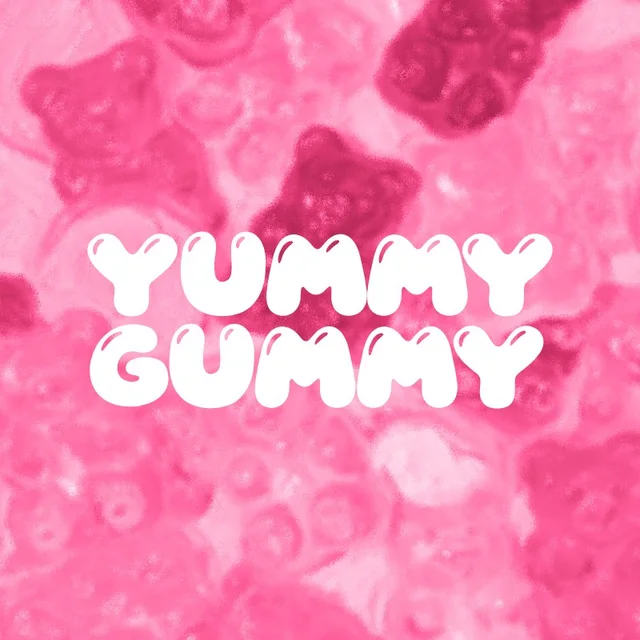
Yummy Gummy Gen - Jouw font hierStuur ons een afbeelding
 11:05
11:05
Een videotutorial
Visual Club heeft een video die stap voor stap uitlegt hoe je met Affinity en Affont een lettertype maakt, in 11 minuten. In het Spaans, met Nederlandse ondertitels.
Veelgestelde vragen.
Nog een vraag? Mail naar support@affont.org of stel je vraag in de Community.
Welke versie van Affinity heb ik nodig?
Affinity 3.3 of nieuwer. De scripts importeer je één keer via de Script Library van Affinity, met een bestand dat de app je geeft. Je hoeft geen code aan te raken.
Werkt het op een Mac?
Ja. Affont werkt op macOS 11 of nieuwer (Apple Silicon en Intel) en op Windows 10 en 11. Je licentie werkt op 3 apparaten, of dat nu Macs of pc’s zijn.
Moet ik verstand hebben van letterontwerp?
Nee. Het sjabloon heeft hulplijnen voor de kapitaalhoogte, de x-hoogte en de basislijn, en de marges stel je in door twee lijnen te verschuiven. Wil je verder gaan, dan is alles er: groepskerning, OpenType-functies en metrics.
Zijn de fonts die ik maak van mij?
Ja, voor 100%. Je mag ze verkopen, gebruiken in commercieel werk of weggeven. Affont legt geen beperkingen op: standaard staat in de interne beschrijving van het font “Made with Affont”, en die kun je onder Info aanpassen of wissen.
Hoe werkt de licentie?
Je plakt je sleutel één keer en je bent klaar. Hij werkt op maximaal 3 computers tegelijk; stap je over op een andere computer, dan geef je er via de app of je account één vrij. Zonder internet werkt hij tot 14 dagen achter elkaar.
Hoe krijg ik hulp?
Er zijn drie manieren. De Handleiding in de app legt elk scherm uit, in jouw taal. In de Community beantwoorden wij vragen en kun je een fout privé melden. En per e-mail via support@affont.org. Je krijgt antwoord van ons, de makers van Affont.
Vervangt het een professionele fonteditor?
Dat is niet de bedoeling. Met Affont maak je vanuit Affinity snel display-, merk-, lettering- en kleurenfonts. Voor een tekstfamilie met variabele fonts en handmatige hinting gebruik je een professionele editor (je kunt in Affont beginnen en de OTF daarna in die editor openen).
Welke talen en tekens ondersteunt het?
De sjablonen bevatten de Latijnse tekenset voor Spaans, Portugees, Engels, Duits en Frans, de Noordse talen, een meertalige Latijnse set voor heel Europa (Pools, Tsjechisch, Hongaars, Turks…) en een tweede die daar Vietnamees, Indonesisch, Filipijns en pinyin aan toevoegt, plus Japanse kana en Thai. Je kunt ook elk ander Unicode-teken toevoegen.
Is Affont een plug-in voor Affinity?
Ja. Affont voegt twee scripts toe aan de Script Library van Affinity 3.3 (“Sjabloon maken” en “Verzenden”), en daarnaast is er een app voor Windows en macOS die het font compileert, installeert en exporteert. Je blijft gewoon in Affinity tekenen.
Bestaat er Fontself voor Affinity?
Nee. Fontself Maker werkt alleen in Illustrator en Photoshop. Affont is het Fontself-alternatief voor Affinity: teken je letters in Affinity en krijg een OTF-, TTF- of WOFF2-font, met kerning, ligaturen en kleur. Bekijk Affont vs Fontself.
Hoeveel kost het om mijn eigen font te maken?
Affinity is gratis en Affont kost eenmalig $24, zonder abonnement. Maak zoveel fonts als je wilt: ze zijn van jou, ook voor commercieel gebruik.
Bevat het een virus?
Nee. Geen enkele virusscanner slaat erop aan. Je kunt het nakijken in de VirusTotal-analyse van precies dit bestand.
Je volgende font begint vandaag.
Lemon Citrus is van Emmanuel Rehbani, getekend in Affinity en gebouwd met Affont.
Eén keer $24 betalen en Affont is voor altijd van jou, zonder abonnement.