Affinity で、フォントを作ろう。
いつもの Affinity で文字を描いて「送信」を押すだけ。Affont が OTF・TTF・WOFF2 フォントに変換し、数秒でインストール。どのアプリでもすぐに使えます。
 Windows と macOS の Affinity 3.3 に対応。買い切りで3台まで使えます。
- Windows と Mac 向けに認証済み
- 安全性を確認済みVirusTotal の検出 0 件
Affinity のドキュメント:1文字に1セル。送信:Affont が文字を受け取ってフォントを組み立てます。インストール完了。Affinity ですぐに使えます。
文字:Emmanuel Rehbani の Lemon Citrus(Affont で制作)
実際の流れはこうです。
Affinity で描いて、スクリプトを1つ実行するだけ。フォントがアプリに届き、すぐに使えます。
-
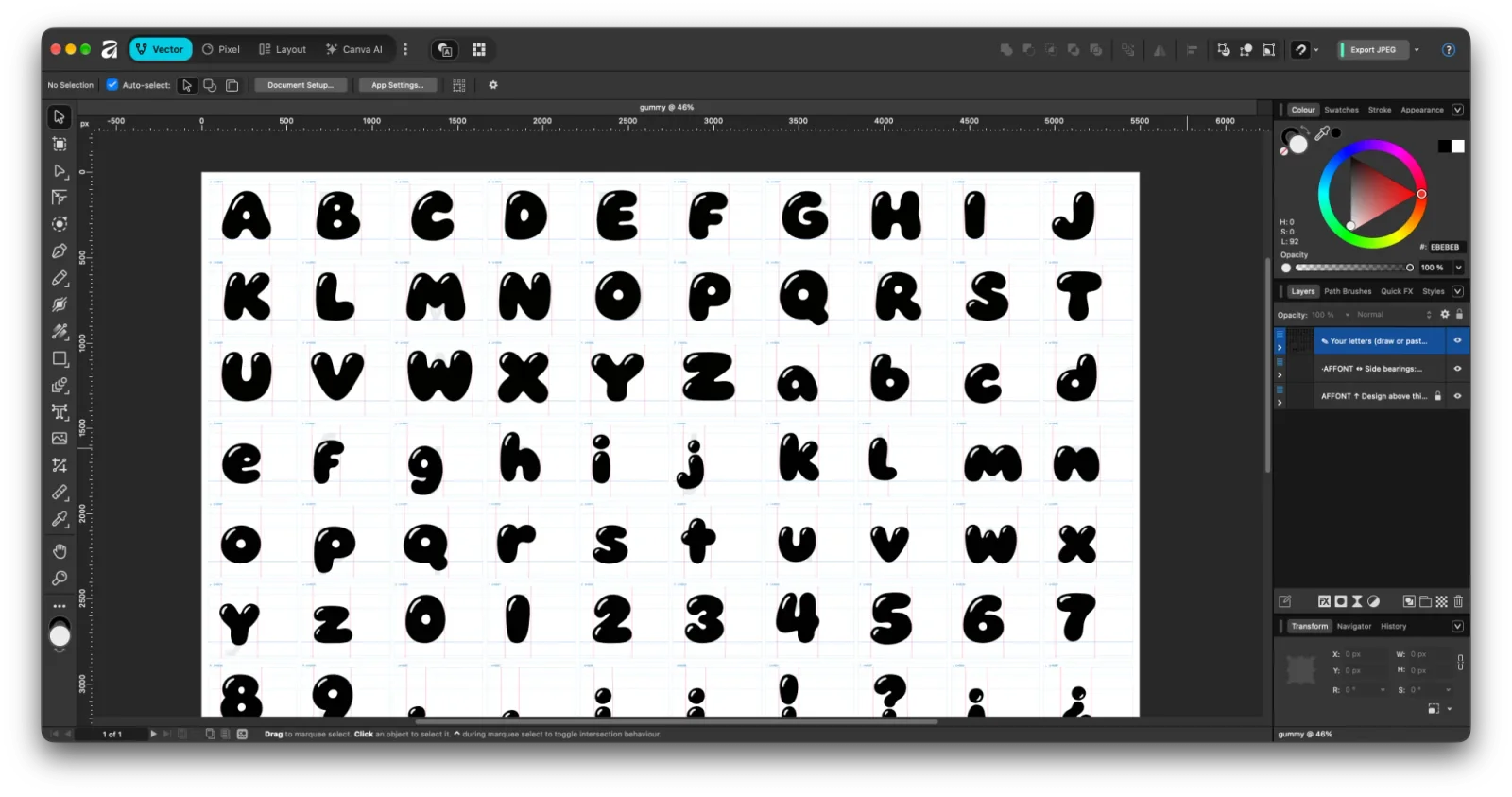
1Affinity で、テンプレートに描きます。
-
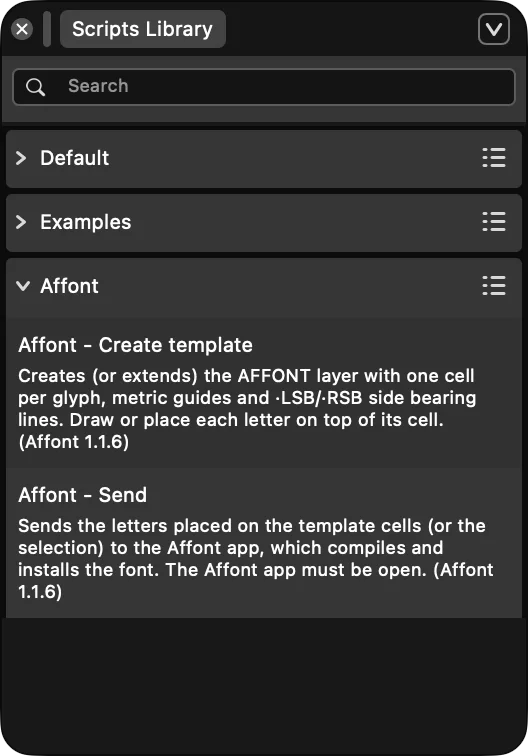
2「Affont - 送信」をクリック。
-
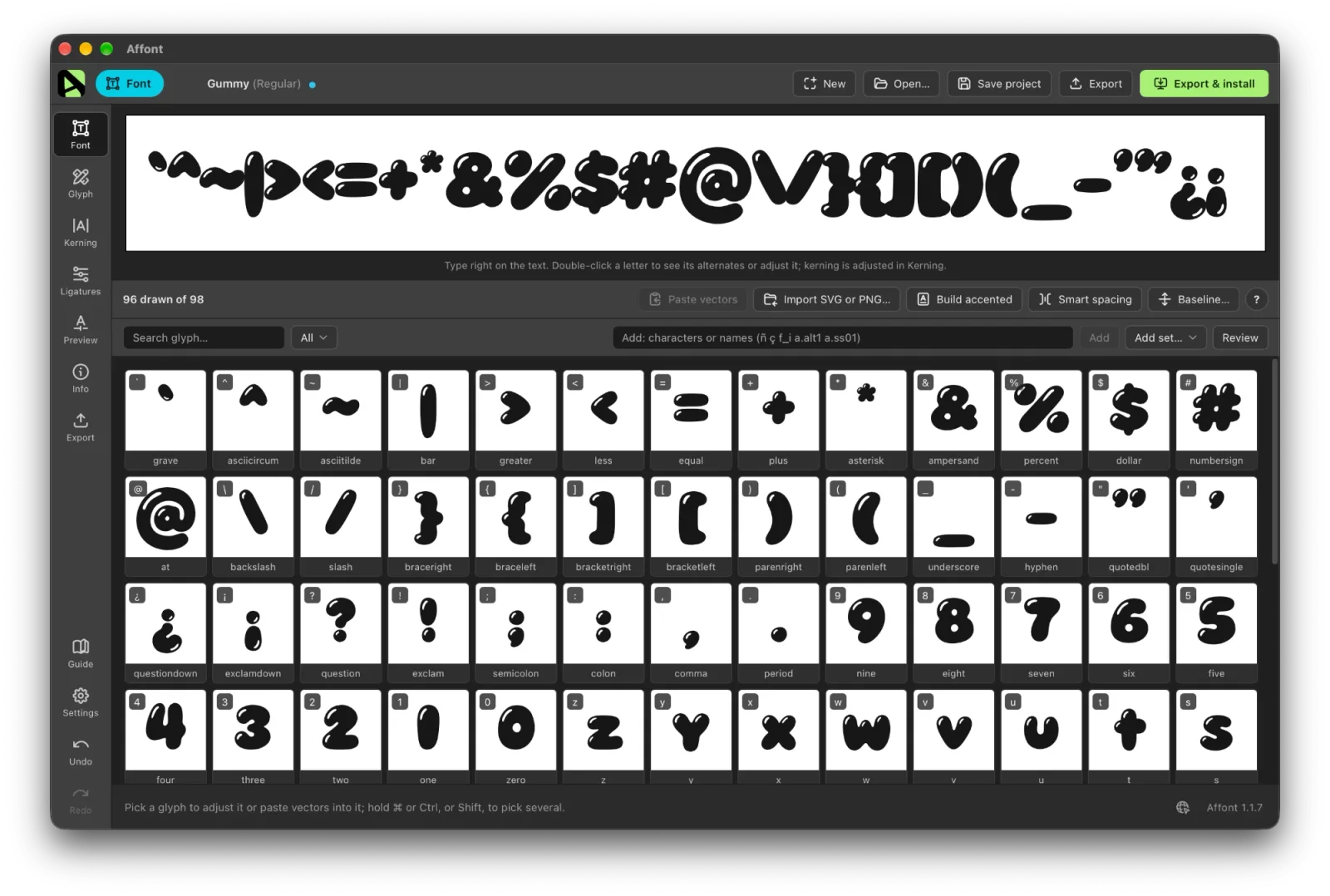
3文字が Affont に届き、フォントがインストールされます。
書体の作者は Gen (mhtrnx)。Affinity で作った初めてのフォントとして Reddit で紹介してくれました。
Affinity ではフォントが作れなかった。今は作れる。
Illustrator には何年も前からフォント制作プラグインがあります。Affinity では1文字ずつ書き出して、エンジニア向けの難しいエディタと格闘するしかありませんでした。
-
1
テンプレートを作る
「テンプレート作成」で、メトリクスガイドと余白付きのグリッドをドキュメントに作成します。文字セットは自由に選べます。各言語用や多言語のラテン文字、ベトナム語、かな、タイ文字、記号など。
-
2
好きな道具で描く
ペン、図形、ベクターブラシ、アウトライン化した文字、未展開の線。Affont がすべてアウトラインに変換します。レイヤーは問いません。各図形は、その下にあるセルに割り当てられます。
-
3
送信。インストール完了。
「送信」を押すと、アプリがフォントを組み立てて、あなたのユーザーにインストールします。Affinity を再起動しなくてもすぐに表示されます。
Affont なし:文字を1つずつ SVG で書き出し、高価な書体エディタを買い、グリフを手で読み込んで揃え、OpenType テーブルを学び、変更のたびに入れ直す。数日がかり。Affont なら午後だけで。
もう文字があるなら、そのまま送信。
Affinity ですでに描いたアルファベットやレタリングを(1行でも複数行でも)選択して、「Affont - 送信」を実行。Affont で各形がどの文字かを入力するか、「すべてを順に」でまとめて入力すれば、大きさが揃ってベースラインに並びます。i の点やアクセントは自動で結合されます。
カーニングは目で見て。
表は不要。ここと同じように、文字をもう一方へドラッグするだけです。別のフォントのスペーシングを読み込むことも、アプリに最初の調整を任せることもできます。
- スマートスペーシング各文字の形から、n の余白をもとにサイドベアリングを決めます。
- スマートカーニングペアごとに形を見て、同じ輪郭の文字をグループにまとめ、開きすぎ・詰まりすぎに見えるペアだけを追加します。
本格エディタの機能はすべて。難しさはゼロ。
確認して、手直しして、書き出す。Affinity でやるより便利なことは、ここで。
-
すべての文字がひと目でわかる
各グリフに名前が付き、描いた数がひと目でわかります。上の行で作りながらフォントを試せて、「アクセント付きを生成」で足りない文字を補えます。

-
グリフエディタ内蔵
ノードとハンドル、直線 ↔ 曲線、重なりの結合、反転、拡大縮小と回転。クリックで形をひとつずつ選べて、「内側に貼り付け」でコピーした形を文字に追加。全文字のパネルから別の文字へすぐ移動できます。Affinity に戻らずにすばやく修正。

-
字間とカーニング
数値またはラインのドラッグで余白を調整。「スマートスペーシング」で文字の形から余白を決め、「スマートカーニング」でペアとグループのカーニング。余白の一覧表があるスペーシングモードや、別のフォントからの字間の読み込みも。

-
リアルなプレビュー
実際にコンパイルしたフォントをライブで確認。パングラム、サイズの一覧、すべての OpenType 機能(スモールキャップ、数字、分数…)。まだ描いていない文字はグレーで表示されるので、残りがひと目でわかります。

機能を、グリフひとつずつ。
Affont の各機能を、それを表す文字といっしょに。
- f_i
合字と異体字
セル名を
f_iやa.alt1にするだけで、Affont が OpenType を組み立てます。liga、dlig、salt、ss01–ss20、スモールキャップ、等幅数字、文脈に応じた異体字まで。 - S.alt1
文脈に応じた異体字
レタリングやスクリプト体に。異体字ごとに、どこで現れるかを選べます(語頭・語末、同じ文字が続くとき、特定の文字の隣など)。合字も語頭だけに出せます。Affinity、Adobe、macOS、ブラウザが自動で適用するので、何もオンにする必要はありません。
- ñ
アクセント自動生成
「a」と「~」を描けば、Affont が á、ã、ñ、ç、č、ő、ą、ș、ấ… を生成。大文字やアセンダーの上でも、アクセントは正しい位置に置かれます。スペイン語からポーランド語、トルコ語、ベトナム語まで数分で揃います。
- U+3042
ラテン文字の先へ
かなとタイ文字に対応。タイ文字の母音記号と声調記号は各子音の上に自動で配置されます。結合アクセントは各文字の中央に置かれ、ấ のように積み重なります。
- COLR
カラーフォント
1文字を複数の色やグラデーションで塗ると、Affont は COLR の代替付きで OpenType-SVG フォントとして書き出します。
- e.png
ビットマップ文字
Affinity のピクセルスタジオで、ブラシや水彩、テクスチャを使って塗り(エフェクトはラスタライズすればそのまま)、送信するだけ。Affont がデザインそのままの OpenType-SVG フォントを作ります。ベクターがよければ「自動ベクター化」でシルエットをワンクリックでトレース。PNG の文字も読み込めます。
- Bold
ファミリーも作れる
「新しいスタイル」でプロジェクトを複製すると、Affont が OpenType の名前を書き込み、Affinity が Regular・Bold・Italic… を自動でまとめます。
- g
線もレイヤーも自由に
ブラシや未展開の線で描いても大丈夫。Affont が受け取るときにアウトラインに変換します。図形がどのレイヤーにあっても、その下のセルに割り当てられます。
- 書き出し
OTF・TTF・WOFF2・WOFF
デスクトップにもWebにも。ワンクリックでインストール(Ctrl+I)、アンインストールもきれいに。フォントの見本を PNG 画像で書き出して、シェアや販売にも使えます。
- B
既存のフォントを開く
OTF/TTF を開いて編集を続けたり、別のフォントのメトリクスやカーニングを出発点として読み込めます。
- 言語
あなたの言語で
アプリとスクリプトは15言語に対応:スペイン語・英語・ポルトガル語・フランス語・ドイツ語・オランダ語・デンマーク語・ノルウェー語・スウェーデン語・フィンランド語・アイスランド語・日本語・インドネシア語・ベトナム語・タイ語。
- ?
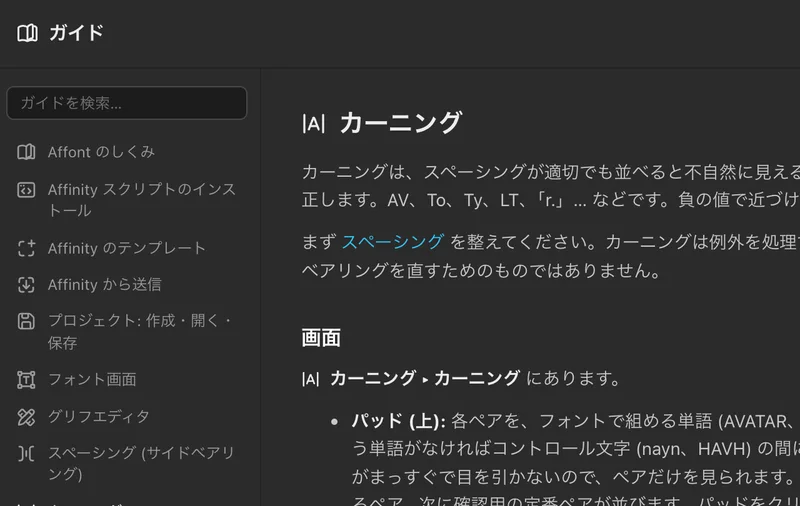
どの画面にもガイド
検索できる詳しいガイドをアプリに内蔵。各画面の「?」から、その部分のページが直接開きます。ライト・ダーク・システム設定に合わせたモードも。












まだまだ進化中:リリースから 18 回のアップデート。 新機能を見る
Affinity にずっと足りなかったもの。
| Affont | Illustrator プラグイン | プロ向けエディタFontLab, Glyphs | |
|---|---|---|---|
| Affinity で描いたものをそのまま使える | ネイティブ対応、ドキュメント内で | Adobe のみ | ベクターを手で貼り付け |
| 必要な費用 | 買い切り | プラグイン + Adobe CC のサブスク | 高価なライセンス |
| 最初のフォントまでの時間 | 数分 | 数分 | 数日〜数週間 |
| アプリ内のノードエディタ | Illustrator に戻る | ||
| スマートスペーシングとカーニング、グループ、視覚的カーニング | |||
| 合字・異体字・スタイルセット | |||
| 文脈に応じた異体字(語頭・語末、続く同じ文字) | 手動で選ぶ | ||
| カラーフォント | |||
| 既存の OTF/TTF を開いて編集 | |||
| Web フォント WOFF2・WOFF | OTF のみ |
各製品の公開情報に基づくカテゴリ別の一般的な比較です。プロ向けの本文用ファミリーでバリアブルフォントや手動ヒンティングが必要なら、プロ向けエディタが最適です。それ以外なら、Affont が最短ルートです。
一度払えば、ずっとあなたのもの。
USD$24
買い切り。サブスクなし。
USD $24 で Affont を入手- Windows と Mac 向けに認証済み
- 安全性を確認済みVirusTotal の検出 0 件
- Windows 版と macOS 版の Affont(同じライセンスで)
- 同時に3台まで
- すべての機能、「ライト版」なし
- バージョン 1.x のアップデートをすべて(これまでに 18 回)
- フォントは無制限、商用利用OK:あなたのものです
- アプリ内・コミュニティ・メールでサポート
計算してみると
Creem(Merchant of Record)による安全な決済:税込み、請求書は自動発行、カード・PayPal・Apple Pay・Google Pay に対応。ライセンスキーとダウンロードはすぐに届きます。購入を完了しなかった場合、Creem からリマインダーメールが届くことがあります(詳しく見る)。
注目のフォント
Affont でデザインする人たちのフォントです。 あなたのフォントも送る
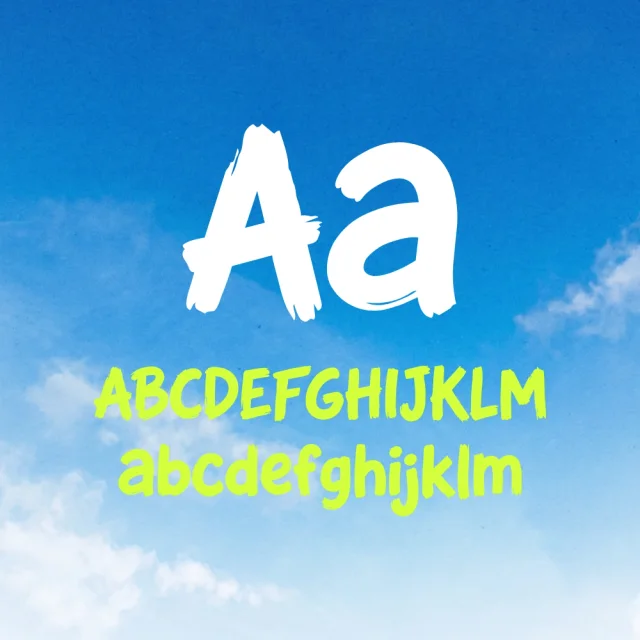
Lemon Citrus Emmanuel Rehbani 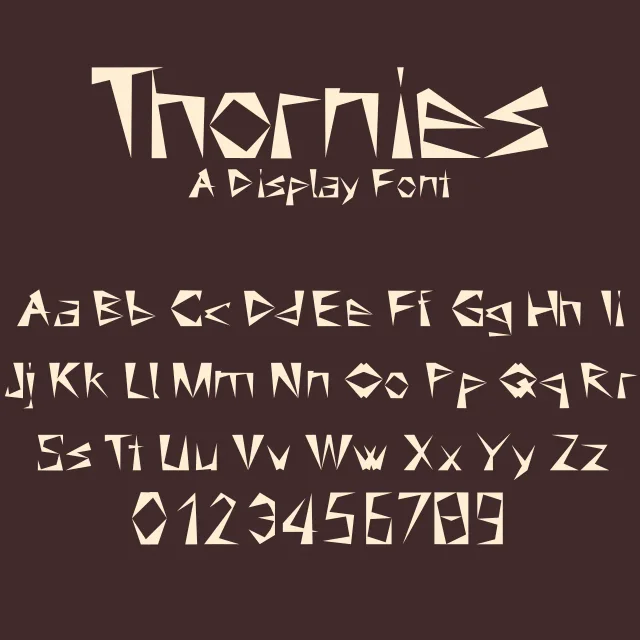
Thornies JOL 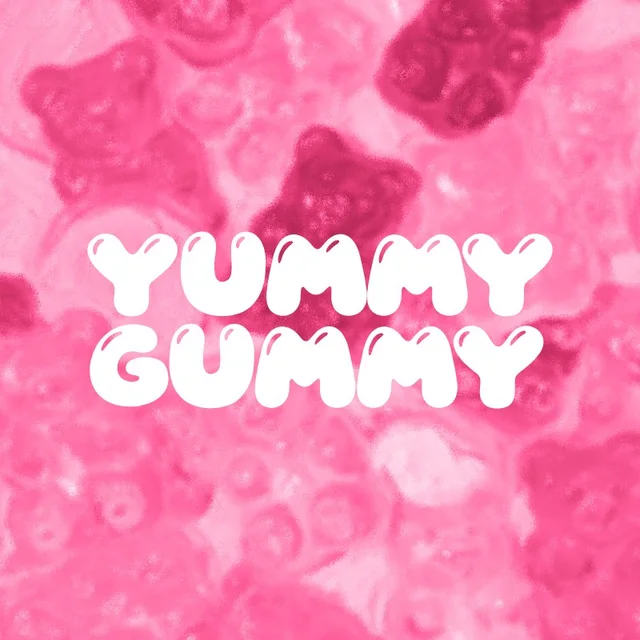
Yummy Gummy Gen - あなたのフォントをここに画像を送ってください
 11:05
11:05
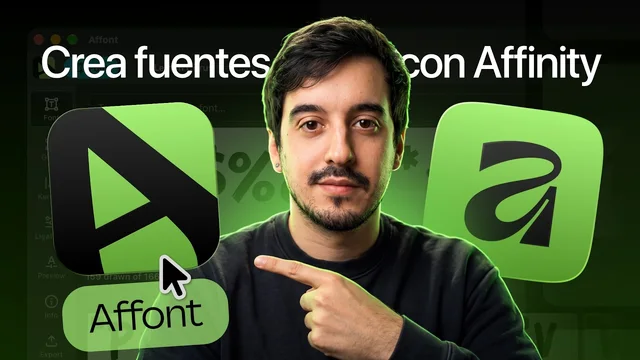
動画チュートリアル
Visual Club に、Affinity と Affont でフォントを作る方法を11分でステップごとに解説した動画があります。スペイン語、日本語字幕付き。
よくある質問。
ほかにご質問は? support@affont.org にメールするか、コミュニティで質問してください。
どのバージョンの Affinity が必要ですか?
Affinity 3.3 以降です。スクリプトは、アプリが用意するファイルからスクリプトライブラリに一度読み込むだけ。コードを触る必要はありません。
Mac でも使えますか?
はい。Affont は macOS 11 以降(Apple Silicon と Intel)と Windows 10・11 で動作します。ライセンスはどちらのシステムでも 3 台まで使えます。
書体デザインの知識は必要ですか?
不要です。テンプレートにはキャップハイト、エックスハイト、ベースラインのガイドがあり、余白は2本の線を動かすだけで調整できます。さらに踏み込みたければ、グループカーニングや OpenType 機能、メトリクスも揃っています。
作ったフォントは自分のものですか?
はい、100% あなたのものです。販売も、商用案件での使用も、プレゼントも自由です。Affont は制限を一切加えません。フォント内部の説明には初期設定で「Made with Affont」と入りますが、「情報」で変更・削除できます。
ライセンスの仕組みは?
キーを一度貼り付ければ完了です。同時に3台まで使え、パソコンを替えるときはアプリかアカウントページから1台分を解放できます。オフラインでも最大14日間続けて使えます。
困ったときはどうすればいいですか?
方法は3つあります。アプリ内のガイドが、各画面をあなたの言語で説明します。コミュニティでは私たちが質問に答え、不具合を非公開で報告することもできます。メールなら support@affont.org へ。返信するのは Affont を作っている私たち自身です。
プロ向けの書体エディタの代わりになりますか?
それが目的ではありません。Affont は、Affinity からディスプレイ書体、ブランド書体、レタリング、カラーフォントをすばやく作るためのものです。バリアブルフォントや手動ヒンティングが必要な本文用ファミリーには、プロ向けエディタをお使いください(Affont で始めて、その OTF を開くこともできます)。
対応する言語と文字は?
テンプレートには、スペイン語・ポルトガル語・英語・ドイツ語・フランス語用のラテン文字、北欧諸語、ヨーロッパ全域のラテン多言語(ポーランド語、チェコ語、ハンガリー語、トルコ語…)、さらにベトナム語・インドネシア語・フィリピン語・ピンインを加えたセット、かな、タイ文字が含まれています。任意の Unicode 文字も追加できます。
Affont は Affinity のプラグインですか?
はい。Affont は Affinity 3.3 のスクリプトライブラリに2つのスクリプト(テンプレート作成と送信)を追加し、Windows と macOS 用のアプリでフォントのコンパイル、インストール、書き出しを行います。描く作業はこれまでどおり Affinity で行えます。
Affinity で使える Fontself はありますか?
ありません。Fontself Maker は Illustrator と Photoshop でしか動きません。Affont は Affinity のための Fontself の代わりです。Affinity で文字を描くだけで、カーニング・合字・カラーに対応した OTF/TTF/WOFF2 フォントができます。Fontself との比較を見る
オリジナルフォントを作るのに費用はいくらかかりますか?
Affinity は無料で、Affont は $24 の1回払いのみ、サブスクリプションはありません。フォントはいくつでも作れて、商用利用も含めてすべてあなたのものです。
ウイルスは含まれていますか?
いいえ。どのウイルス対策ソフトにも検出されません。このファイルのVirusTotal の分析結果で確認できます。
次のフォントは、今日から。
Lemon Citrus は Emmanuel Rehbani の作品。Affinity で描き、Affont で組み立てました。
$24 の1回払いで、Affont はずっとあなたのもの。サブスクリプションはありません。