Gestalte Schriften in Affinity.
Zeichne deine Buchstaben dort, wo du ohnehin gestaltest, klick auf „Senden“ und nutze sie in jeder App. Affont macht daraus eine OTF-, TTF- oder WOFF2-Schrift und installiert sie in Sekunden.
 Für Affinity 3.3 unter Windows und macOS. Einmalzahlung für 3 Geräte.
- Zertifiziert für Windows und Mac
- Absolut sicher0 Funde bei VirusTotal
Dein Affinity-Dokument: eine Zelle pro Buchstabe.Senden: Affont übernimmt die Buchstaben und baut die Schrift.Installiert. Du kannst jetzt in Affinity damit schreiben.
Buchstaben: Lemon Citrus von Emmanuel Rehbani, gemacht mit Affont.
So sieht es wirklich aus.
Du zeichnest in Affinity, startest ein Skript, und die Schrift landet in der App, bereit zum Einsatz.
-
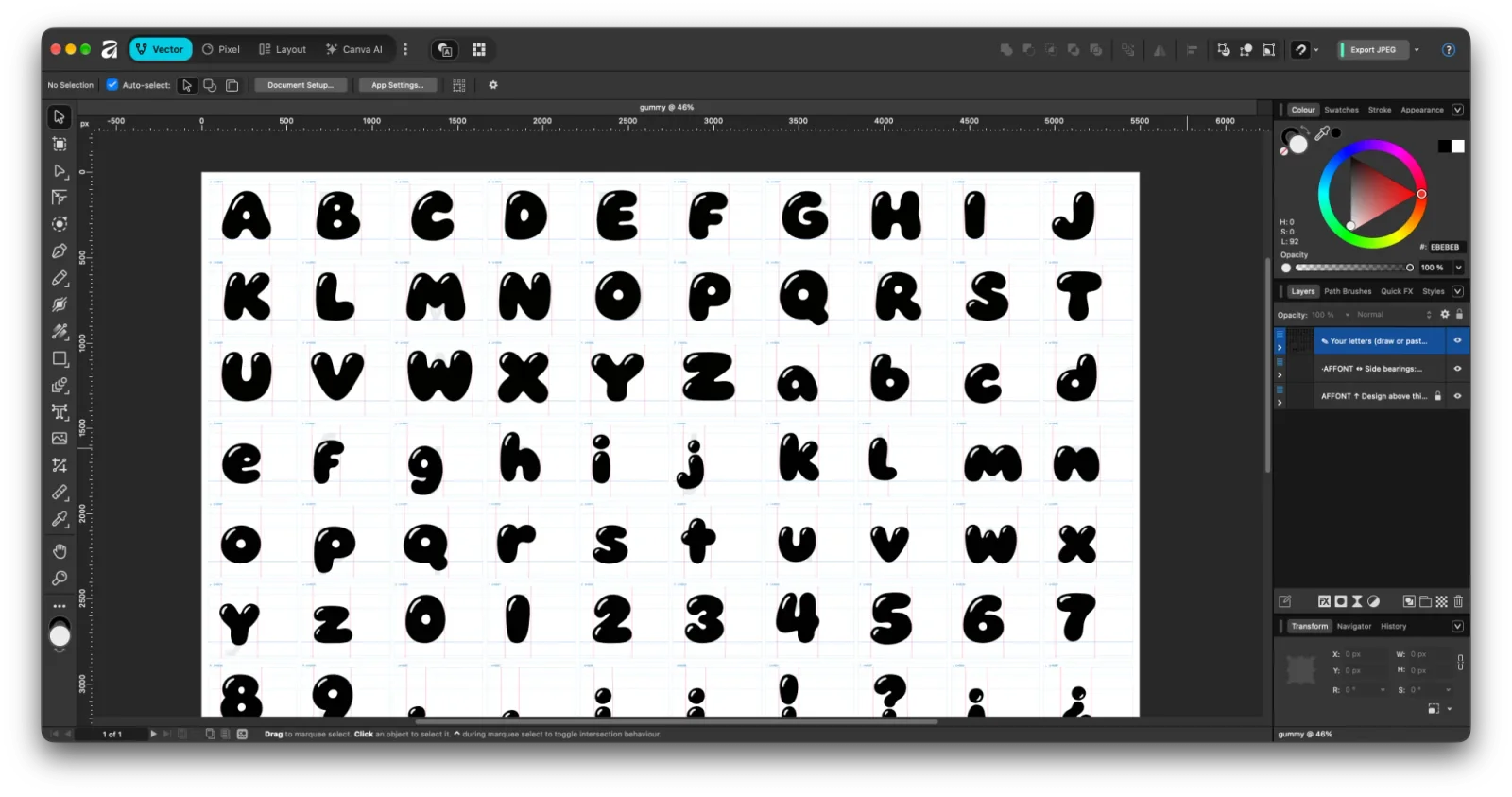
1Zeichne auf der Vorlage, in Affinity.
-
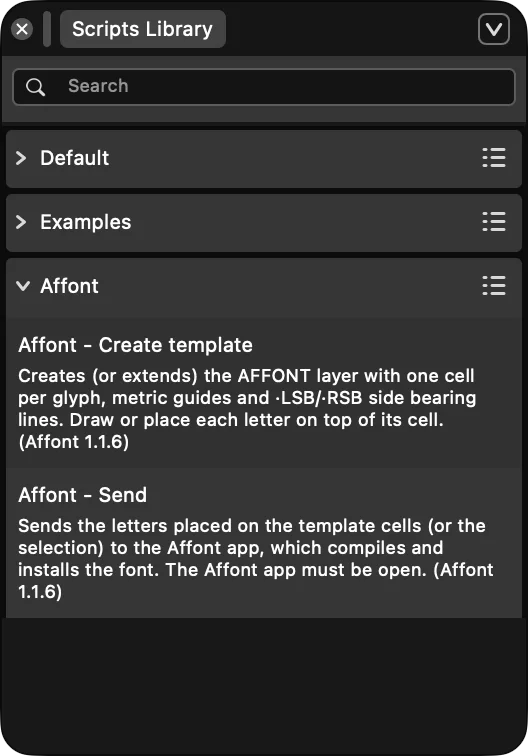
2Ein Klick auf „Affont - Senden“.
-
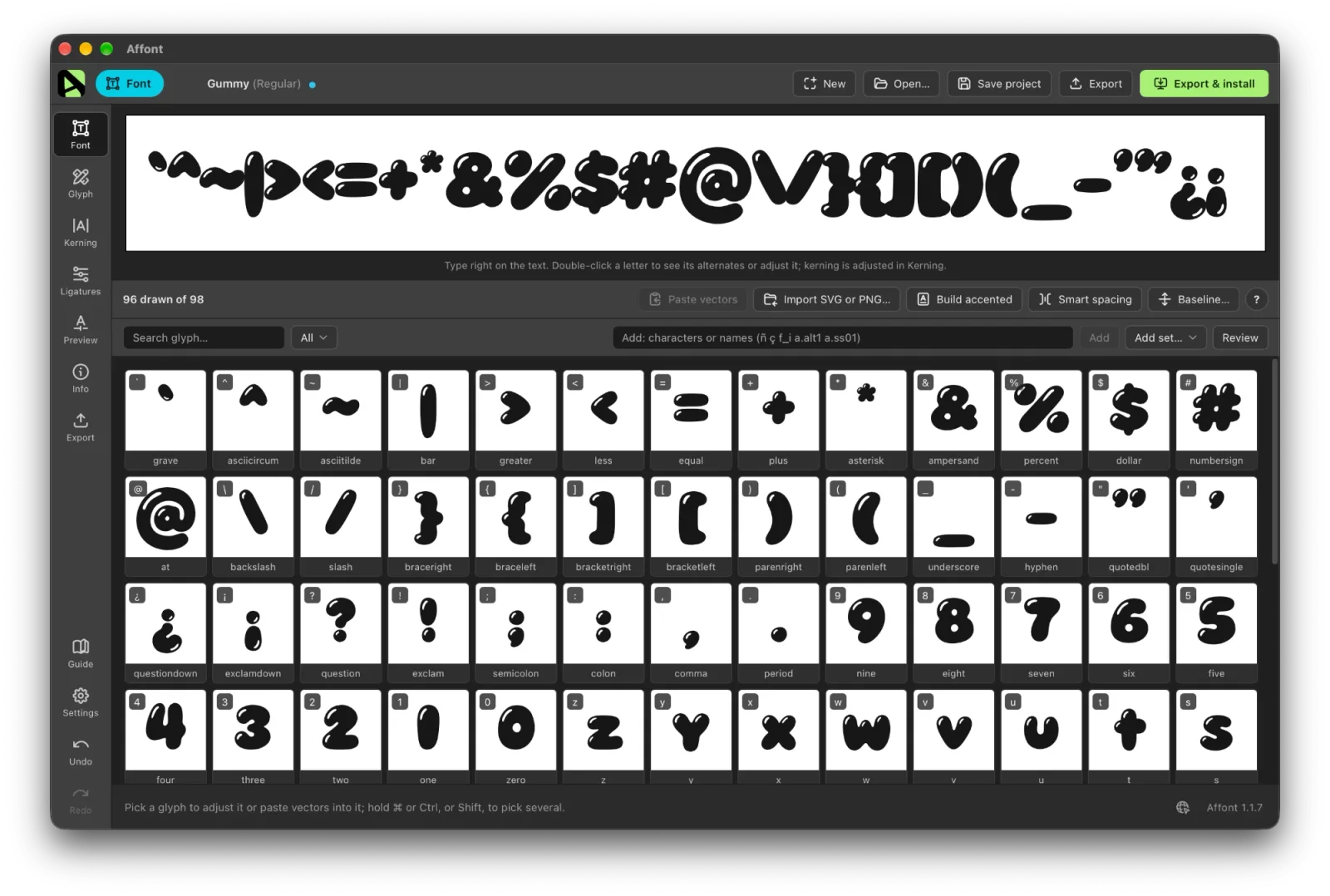
3Die Buchstaben kommen in Affont an, und die Schrift ist installiert.
Schrift von Gen (mhtrnx), auf Reddit als erste Schrift mit Affinity vorgestellt.
Affinity konnte keine Schriften erstellen. Jetzt kann es das.
Wer Illustrator nutzt, hat seit Jahren Schrift-Plug-ins. In Affinity musstest du jeden Buchstaben exportieren und dich mit Editoren herumschlagen, die für Ingenieure gebaut sind.
-
1
Erstelle die Vorlage
„Vorlage erstellen“ baut in deinem Dokument ein Raster mit Hilfslinien für die Metriken und mit Rändern, mit den Zeichensätzen deiner Wahl: Lateinisch für deine Sprache oder mehrsprachig, Vietnamesisch, japanisches Kana, Thai, Symbole …
-
2
Zeichne mit allem
Zeichenstift, Formen, Vektorpinsel, umgewandelter Text, nicht erweiterte Konturen: Affont macht daraus Umrisse. Jede Ebene funktioniert: Jede Form landet in der Zelle, auf der sie liegt.
-
3
Senden. Schon installiert.
Klick auf „Senden“, und die App baut die Schrift und installiert sie für dein Benutzerkonto. In Affinity erscheint sie, ohne dass du etwas neu starten musst.
Ohne Affont: jeden Buchstaben als SVG exportieren, einen teuren Schrifteditor bezahlen, jede Glyphe von Hand importieren und ausrichten, OpenType-Tabellen lernen und nach jeder Änderung neu installieren. Mehrere Tage. Mit Affont ein Nachmittag.
Buchstaben schon gezeichnet? Schick sie, wie sie sind.
Wähle in Affinity ein Alphabet oder Lettering aus, das du schon gezeichnet hast, in einer oder mehreren Reihen, und starte „Affont - Senden“. In Affont tippst du, welches Zeichen jede Form ist, oder alle auf einmal mit „Alle der Reihe nach“, und sie werden skaliert und auf die Grundlinie gesetzt. Der i-Punkt und die Akzente verbinden sich von selbst.
Kerning nach Augenmaß.
Keine Tabellen: Zieh einen Buchstaben an den anderen heran, fertig, genau wie hier. Du kannst auch die Abstände einer anderen Schrift importieren oder die App den Anfang machen lassen:
- Intelligente AbständeSetzt Vor- und Nachbreite jedes Buchstabens nach seiner Form, mit der Luft deines n.
- Intelligentes KerningBetrachtet die Form jedes Paars: fasst Buchstaben mit gleichem Profil zu Gruppen zusammen und fügt nur die Paare hinzu, die zu locker oder zu eng wirken.
Alles, was ein ernsthafter Editor hat. Nichts vom Komplizierten.
Prüfen, nachbessern und exportieren. Was sich in Affinity nicht besser erledigen lässt, machst du hier.
-
Alle Buchstaben auf einen Blick
Jede Glyphe mit Namen und einem Zähler, wie viele du schon gezeichnet hast. Oben eine Zeile, um die Schrift beim Bauen zu testen, und „Akzentbuchstaben erzeugen“, um zu ergänzen, was noch fehlt.

-
Glyphen-Editor inklusive
Knoten und Griffe, Gerade ↔ Kurve, Überlappungen entfernen, spiegeln, skalieren und drehen. Ein Klick wählt jede Form einzeln, „Innen einfügen“ fügt das Kopierte dem Buchstaben hinzu, und ein Panel mit all deinen Buchstaben bringt dich von einem zum nächsten. Schnelle Korrekturen, ohne zu Affinity zurückzukehren.

-
Abstände und Kerning
Numerische Ränder oder verschiebbare Linien, „Intelligente Abstände“ nach der Form jedes Buchstabens, Kerning nach Paaren und Gruppen mit „Intelligentes Kerning“, ein Abstände-Modus mit der Randtabelle und Import der Abstände einer anderen Schrift.

-
Echte Live-Vorschau
Deine tatsächlich kompilierte Schrift, live: Pangramme, Wasserfall der Größen und alle ihre OpenType-Features (Kapitälchen, Ziffern, Brüche …). Buchstaben, die du noch nicht gezeichnet hast, erscheinen grau, damit du siehst, was noch fehlt.

Alles, was es kann, Glyphe für Glyphe.
Jede Funktion von Affont, mit dem Buchstaben, der sie zeigt.
- f_i
Ligaturen und Alternativen
Nenne die Zelle
f_iodera.alt1, und Affont baut das OpenType dazu: liga, dlig, salt, ss01–ss20, Kapitälchen, Tabellenziffern und kontextuelle Alternativen. - S.alt1
Kontextuelle Alternativen
Für Lettering und Schreibschrift: Jede Alternative wählt, wann sie erscheint (am Wortanfang oder -ende, wenn sich ein Buchstabe wiederholt oder neben bestimmten Buchstaben), und Ligaturen können nur am Anfang auftauchen. Affinity, Adobe, macOS und Browser wenden sie von selbst an, ohne dass du etwas einschalten musst.
- ñ
Automatische Akzente
Zeichne „a“ und „~“, und Affont baut á, ã, ñ, ç, č, ő, ą, ș, ấ… mit dem Akzent an der richtigen Stelle, auch über Versalien und Oberlängen. Von Spanisch bis Polnisch, Türkisch oder Vietnamesisch, in wenigen Minuten.
- U+3042
Mehr als Latein
Japanisches Kana und Thai, mit Vokalen und Tonzeichen, die sich von selbst auf jeden Konsonanten setzen. Kombinierende Akzente werden auf jedem Buchstaben zentriert und gestapelt, wie bei ấ.
- COLR
Farbschriften
Male einen Buchstaben mit mehreren Farben oder Verläufen an, und Affont exportiert ihn als OpenType-SVG-Schrift mit COLR-Fallback.
- e.png
Bitmap-Buchstaben
Male sie im Pixel-Studio von Affinity, mit Pinseln, Aquarell oder Texturen (und Effekten, wenn du sie rasterst), und schick sie ab: Affont baut eine OpenType-SVG-Schrift mit deinem Design, genau so, wie es ist. Lieber Vektoren? „Automatisch vektorisieren“ zeichnet die Silhouette mit einem Klick nach. Du kannst auch Buchstaben als PNG importieren.
- Bold
Komplette Familien
„Neuer Stil“ dupliziert das Projekt, und Affont schreibt die OpenType-Namen, damit Affinity Regular, Bold, Italic… von selbst gruppiert.
- g
Konturen, Ebenen, alles
Mit einem Pinsel oder einer nicht erweiterten Kontur gezeichnet? Affont macht daraus beim Eintreffen einen Umriss. Und es ist egal, auf welcher Ebene eine Form liegt: Sie landet in der Zelle, auf der sie sitzt.
- Exportieren
OTF, TTF, WOFF2 und WOFF
Für Desktop und Web. Installation mit einem Klick (Ctrl+I), saubere Deinstallation und ein PNG-Bild mit einem Muster deiner Schrift, zum Teilen oder Verkaufen.
- B
Vorhandene Schriften öffnen
Öffne eine OTF/TTF, um sie weiterzubearbeiten, oder importiere Metriken und Kerning einer anderen Schrift als Ausgangspunkt.
- Sprachen
In deiner Sprache
App und Skripte in 15 Sprachen: Spanisch, Englisch, Portugiesisch, Französisch, Deutsch, Niederländisch, Dänisch, Norwegisch, Schwedisch, Finnisch, Isländisch, Japanisch, Indonesisch, Vietnamesisch und Thai.
- ?
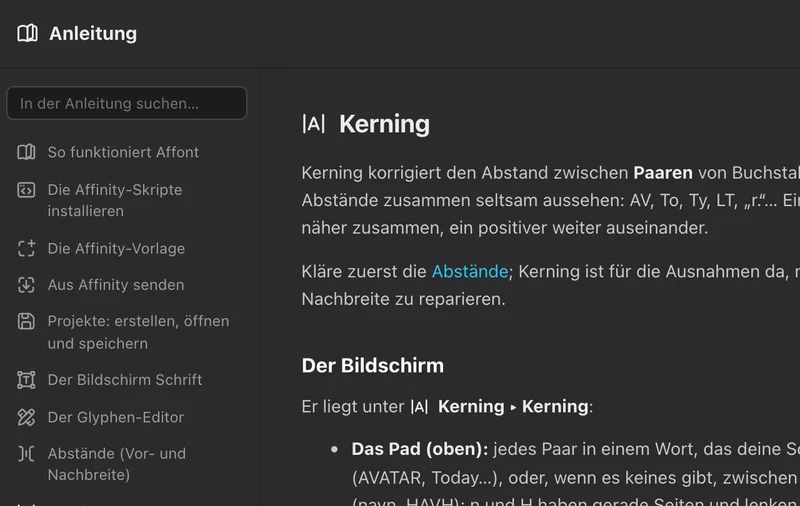
Eine Anleitung auf jedem Bildschirm
Eine vollständige Anleitung mit Suche in der App und ein „?“ auf jedem Bildschirm, das sie genau an dieser Stelle öffnet. Im hellen, dunklen oder im Modus deines Systems.














Und es wächst weiter: 18 Updates seit dem Start. Neuigkeiten ansehen
Was Affinity immer gebraucht hat.
| Affont | Illustrator-Plug-ins | Professionelle EditorenFontLab, Glyphs | |
|---|---|---|---|
| Arbeitet mit dem, was du in Affinity zeichnest | Nativ, in deinem Dokument | Nur Adobe | Vektoren von Hand einfügen |
| Was du bezahlen musst | Einmalzahlung | Plug-in + Adobe-CC-Abo | Teure Lizenzen |
| Zeit bis zur ersten Schrift | Minuten | Minuten | Tage oder Wochen |
| Knoteneditor in der App | Zurück zu Illustrator | ||
| Intelligente Abstände und Kerning, Gruppen und visuelles Kerning | |||
| Ligaturen, Alternativen, Formatsätze | |||
| Kontextuelle Alternativen (Wortanfang oder -ende, doppelte Buchstaben) | Von Hand gewählt | ||
| Farbschriften | |||
| Vorhandene OTF/TTF öffnen und bearbeiten | |||
| Webschriften WOFF2 und WOFF | Nur OTF |
Allgemeiner Vergleich nach Kategorie, basierend auf den öffentlichen Angaben des jeweiligen Produkts. Wenn du für eine professionelle Textschriftfamilie variable Schriften oder manuelles Hinting brauchst, ist ein professioneller Editor das richtige Werkzeug. Für alles andere ist Affont der kurze Weg.
Einmal zahlen. Für immer deins.
USD$24
Einmalzahlung. Kein Abo.
Affont für USD $24 holen- Zertifiziert für Windows und Mac
- Absolut sicher0 Funde bei VirusTotal
- Affont für Windows und macOS, dieselbe Lizenz
- Bis zu 3 Geräte gleichzeitig
- Alle Funktionen, keine „Lite“-Versionen
- Alle 1.x-Updates (bisher 18)
- Unbegrenzt Schriften und kommerzielle Nutzung: Sie gehören dir
- Hilfe in der App, in der Community und per E-Mail
Rechne nach
Sicherer Checkout mit Creem (Merchant of Record): Steuern inklusive, automatische Rechnung, Karte, PayPal, Apple Pay und Google Pay. Lizenzschlüssel und Download bekommst du sofort. Wenn du deinen Kauf nicht abschließt, kann Creem dir E-Mail-Erinnerungen schicken (mehr erfahren).
Ausgewählte Schriften
Schriften von Leuten, die mit Affont gestalten. Schick uns deine
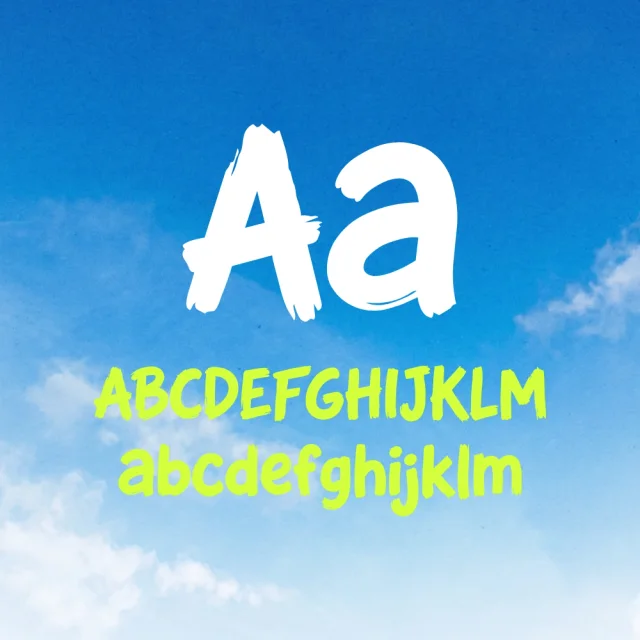
Lemon Citrus Emmanuel Rehbani 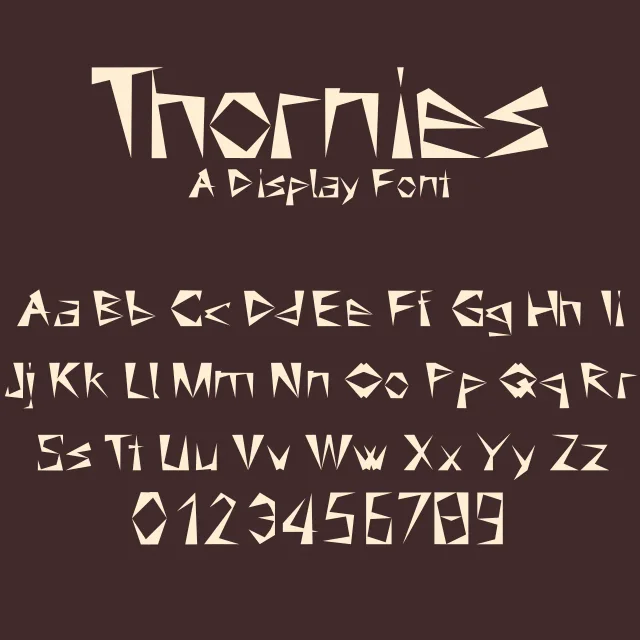
Thornies JOL 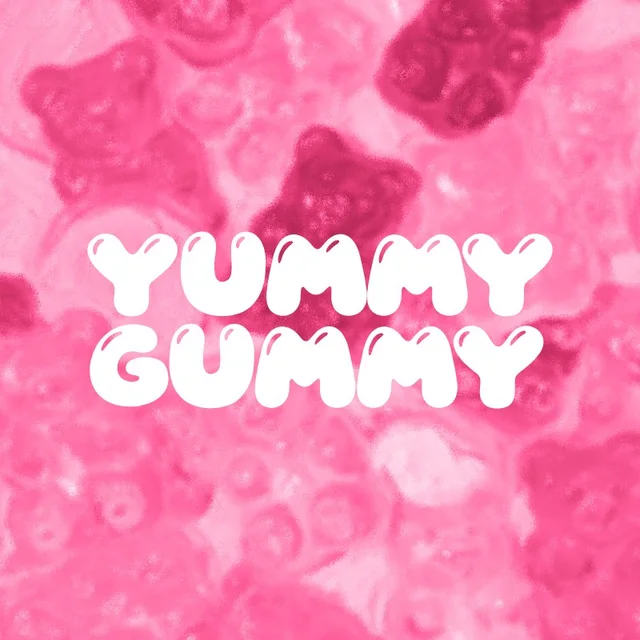
Yummy Gummy Gen - Deine Schrift hierSchick uns ein Bild
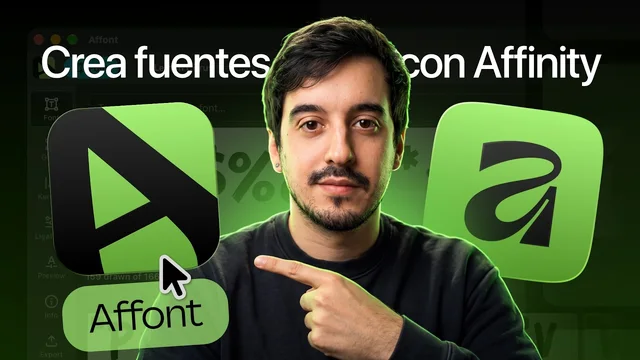 11:05
11:05
Ein Video-Tutorial
Visual Club hat ein Video, das Schritt für Schritt zeigt, wie du mit Affinity und Affont eine Schrift erstellst, in 11 Minuten. Auf Spanisch, mit englischen Untertiteln.
Häufige Fragen.
Noch eine Frage? Schreib an support@affont.org oder frag in der Community.
Welche Affinity-Version brauche ich?
Affinity 3.3 oder neuer. Die Skripte importierst du einmalig über die Skriptbibliothek mit einer Datei, die dir die App gibt: Mit Code hast du nichts zu tun.
Läuft es auf dem Mac?
Ja. Affont läuft auf macOS 11 oder neuer (Apple Silicon und Intel) sowie auf Windows 10 und 11. Deine Lizenz gilt für 3 Geräte, auf beiden Systemen.
Muss ich mich mit Schriftgestaltung auskennen?
Nein. Die Vorlage hat Hilfslinien für Versalhöhe, x-Höhe und Grundlinie, und die Ränder legst du fest, indem du zwei Linien verschiebst. Wenn du tiefer einsteigen willst, ist alles da: Gruppen-Kerning, OpenType-Features, Metriken.
Gehören mir die Schriften, die ich erstelle?
Ja, zu 100 %. Verkaufe sie, nutze sie in kommerziellen Arbeiten oder verschenke sie. Affont fügt keine Einschränkungen hinzu: Standardmäßig steht in der internen Beschreibung der Schrift „Made with Affont“, und du kannst das unter „Info“ ändern oder löschen.
Wie funktioniert die Lizenz?
Füge deinen Schlüssel einmal ein, und das war’s. Er funktioniert auf bis zu 3 Computern gleichzeitig; wenn du den Rechner wechselst, gib in der App oder in deinem Konto einen frei. Offline funktioniert er bis zu 14 Tage am Stück.
Wie bekomme ich Hilfe?
Es gibt drei Wege. Die Anleitung in der App erklärt jeden Bildschirm in deiner Sprache. In der Community beantworten wir Fragen, und du kannst einen Fehler privat melden. Und per E-Mail an support@affont.org. Antworten bekommst du von uns, den Machern von Affont.
Ersetzt es einen professionellen Schrifteditor?
Das ist nicht die Idee. Affont ist dafür da, aus Affinity heraus schnell Display-, Marken-, Lettering- und Farbschriften zu machen. Für eine Textschriftfamilie mit variablen Schriften und manuellem Hinting nimmst du einen professionellen Editor (du kannst in Affont anfangen und die OTF dort öffnen).
Welche Sprachen und Zeichen werden unterstützt?
Die Vorlagen enthalten den lateinischen Zeichensatz für Spanisch, Portugiesisch, Englisch, Deutsch und Französisch, die nordischen Sprachen, einen mehrsprachigen lateinischen Zeichensatz für ganz Europa (Polnisch, Tschechisch, Ungarisch, Türkisch…) und einen weiteren, der Vietnamesisch, Indonesisch, Filipino und Pinyin ergänzt, dazu japanisches Kana und Thai; du kannst auch jedes beliebige Unicode-Zeichen hinzufügen.
Ist Affont ein Plug-in für Affinity?
Ja. Affont fügt der Skriptbibliothek von Affinity 3.3 zwei Skripte hinzu (Vorlage erstellen und Senden) sowie eine App für Windows und macOS, die die Schrift kompiliert, installiert und exportiert. Du zeichnest weiter wie gewohnt in Affinity.
Gibt es Fontself für Affinity?
Nein. Fontself Maker läuft nur in Illustrator und Photoshop. Affont ist die Fontself-Alternative für Affinity: Zeichne deine Buchstaben in Affinity und erhalte eine OTF-, TTF- oder WOFF2-Schrift, mit Kerning, Ligaturen und Farbe. Affont vs. Fontself ansehen.
Was kostet es, eine eigene Schrift zu machen?
Affinity ist kostenlos, und Affont ist eine einmalige Zahlung von $24, ohne Abo. Mach so viele Schriften, wie du willst: Sie gehören dir, auch für die kommerzielle Nutzung.
Enthält es einen Virus?
Nein. Kein Virenscanner schlägt an. Du kannst es in der VirusTotal-Analyse genau dieser Datei nachprüfen.
Deine nächste Schrift beginnt heute.
Lemon Citrus ist von Emmanuel Rehbani, gezeichnet in Affinity und gebaut mit Affont.
Einmal $24 zahlen, und Affont gehört dir für immer, ohne Abo.